Invitar y editar
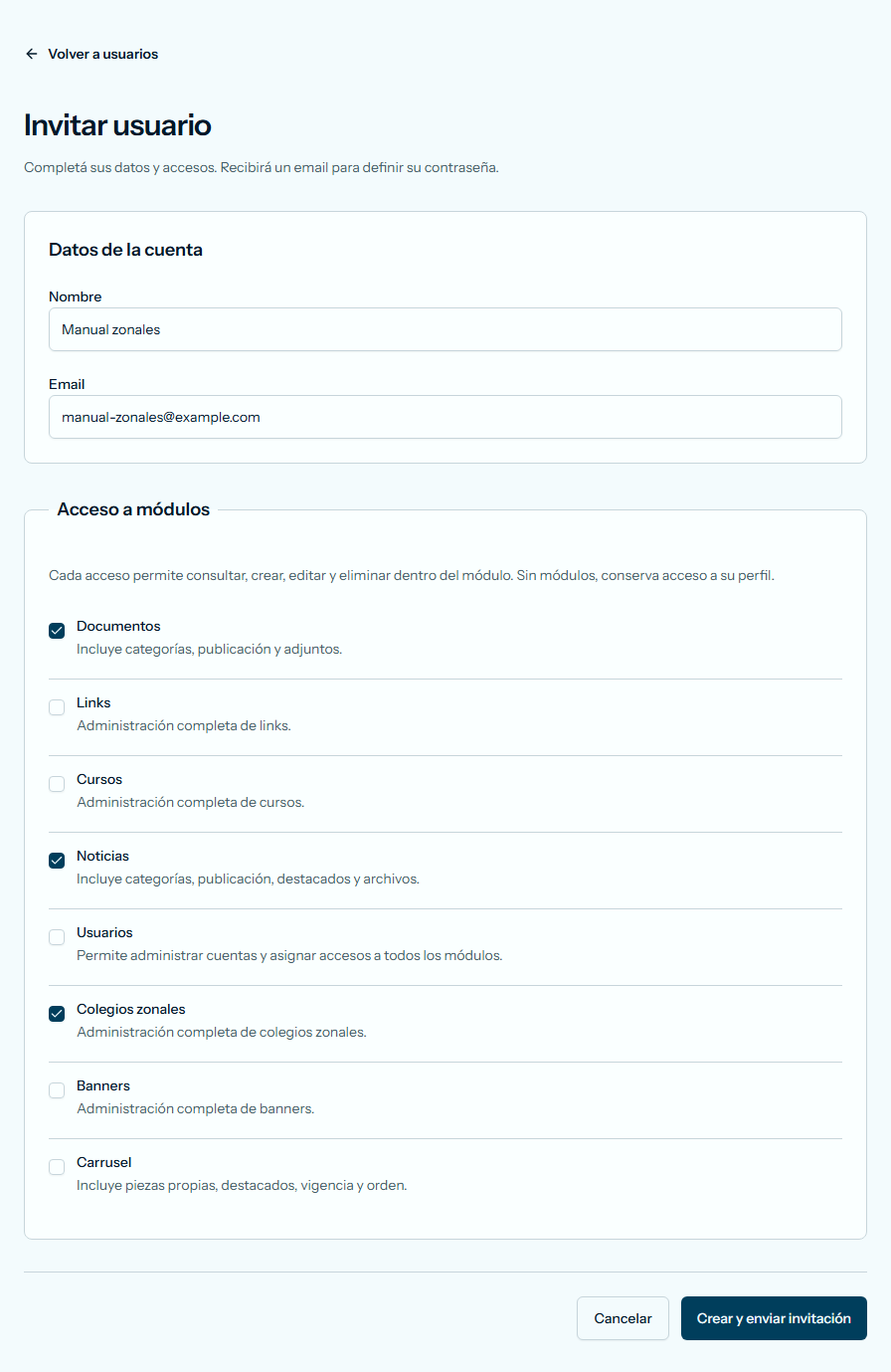
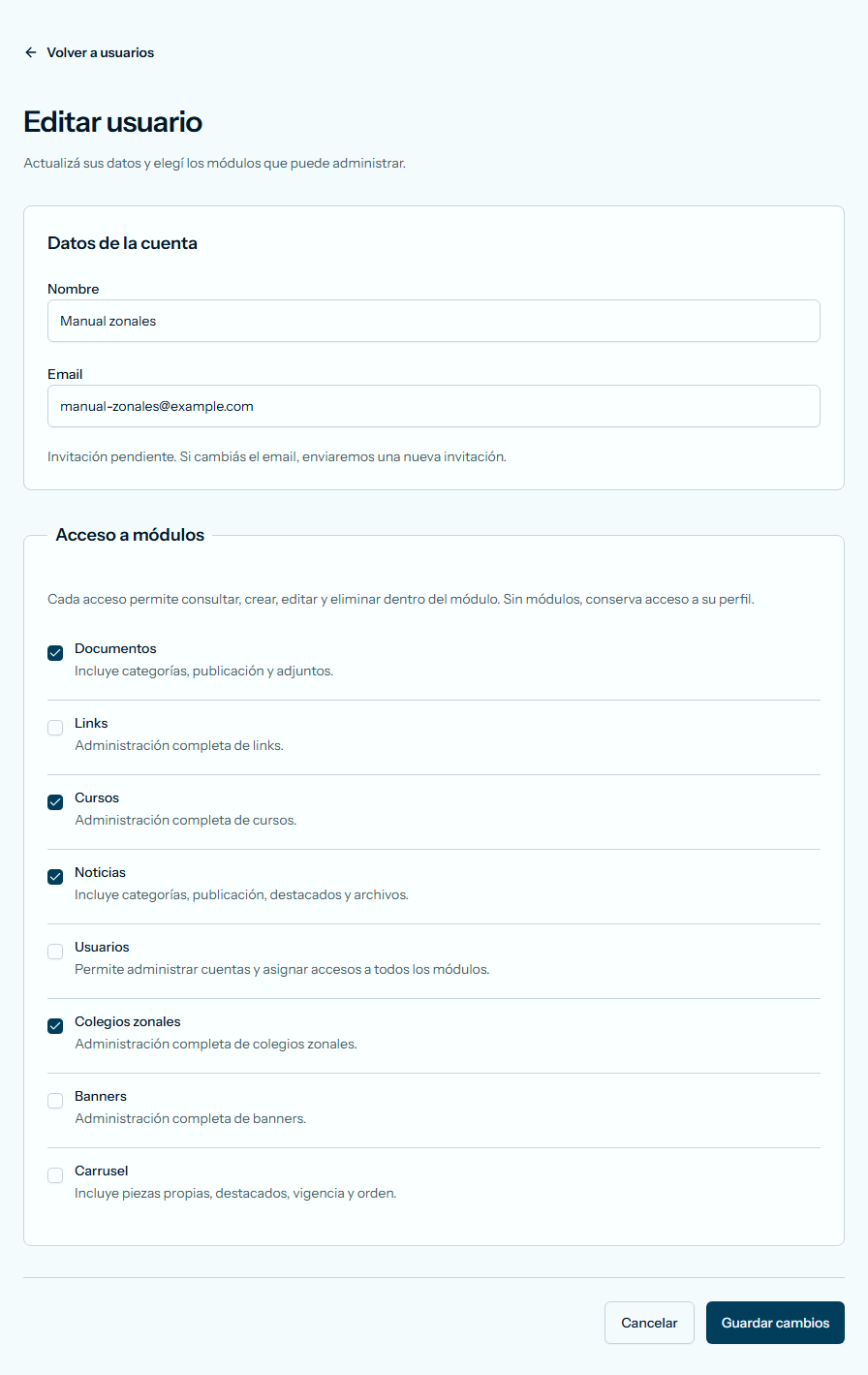
Invitar crea una cuenta y envía la invitación para que esa persona defina su contraseña. Editar cambia el nombre, el email o los módulos de una cuenta que ya está en el listado. Los dos usan el mismo formulario: Datos de la cuenta y Acceso a módulos.
En Acceso a módulos marcás a qué entra esa cuenta. Las opciones son Documentos, Links, Cursos, Noticias, Usuarios, Colegios zonales, Banners y Carrusel. Debajo de cada nombre se explica qué incluye. Si los dejás sin marcar, el formulario de invitar dice que conserva acceso a su perfil. En el listado, esa fila muestra "Sin módulos asignados".
Si la columna Invitación dice "Invitación pendiente", la persona todavía no activó la cuenta. Desde esa fila podés reenviar la invitación. Mientras se envía, el botón dice Enviando…. Cuando dice "Cuenta habilitada", ya la activó y en esa fila ves Editar.
En esta página
Invitar un usuario
Vas a crear una cuenta y enviar la invitación para que esa persona defina su contraseña.
-
En el menú del panel, abrí Usuarios.
-
Apretá Invitar usuario.
-
En Datos de la cuenta, completá Nombre y Email.
-
En Acceso a módulos, marcá los que va a administrar. Las opciones son Documentos, Links, Cursos, Noticias, Usuarios, Colegios zonales, Banners y Carrusel. Debajo de cada nombre se explica qué incluye.
-
Apretá Crear y enviar invitación.
Podés dejar los módulos sin marcar. El formulario dice que, sin módulos, conserva acceso a su perfil. En el listado, esa fila muestra "Sin módulos asignados".
Si ese email ya tiene una cuenta, debajo del campo aparece "The email has already been taken." Corregilo y volvé a apretar Crear y enviar invitación.
Para salir sin guardar, apretá Cancelar o Volver a usuarios.
Si salió bien, volvés a Usuarios y aparece el aviso "La cuenta está guardada y la invitación fue enviada." En la fila, la columna Invitación dice "Invitación pendiente".
Editar un usuario
Vas a cambiar el nombre, el email o los módulos de una cuenta.
-
En el menú del panel, abrí Usuarios.
-
Buscá a la persona.
-
En la fila, apretá Editar.
-
En Datos de la cuenta, cambiá Nombre o Email si hace falta.
-
En Acceso a módulos, marcá un módulo para dar acceso. Desmarcá un módulo para quitarlo. Las opciones son Documentos, Links, Cursos, Noticias, Usuarios, Colegios zonales, Banners y Carrusel.
-
Apretá Guardar cambios.
Si la invitación sigue pendiente, debajo del email dice: "Invitación pendiente. Si cambiás el email, enviaremos una nueva invitación."
Si ese email ya tiene una cuenta, debajo del campo aparece "The email has already been taken." Corregilo y volvé a apretar Guardar cambios.
Para salir sin guardar, apretá Cancelar o Volver a usuarios.
Si salió bien, volvés a Usuarios y la columna Módulos muestra los que dejaste marcados. El aviso es "Los datos y accesos se guardaron correctamente."
Si cambiaste el email y la invitación seguía pendiente, el aviso es "La cuenta está guardada y la invitación fue enviada." La columna Invitación sigue diciendo "Invitación pendiente".
Reenviar una invitación
Vas a enviar de nuevo el correo para que la persona defina su contraseña.
-
En el menú del panel, abrí Usuarios.
-
Buscá a la persona.
-
Si la columna Invitación dice "Invitación pendiente", apretá Reenviar invitación.
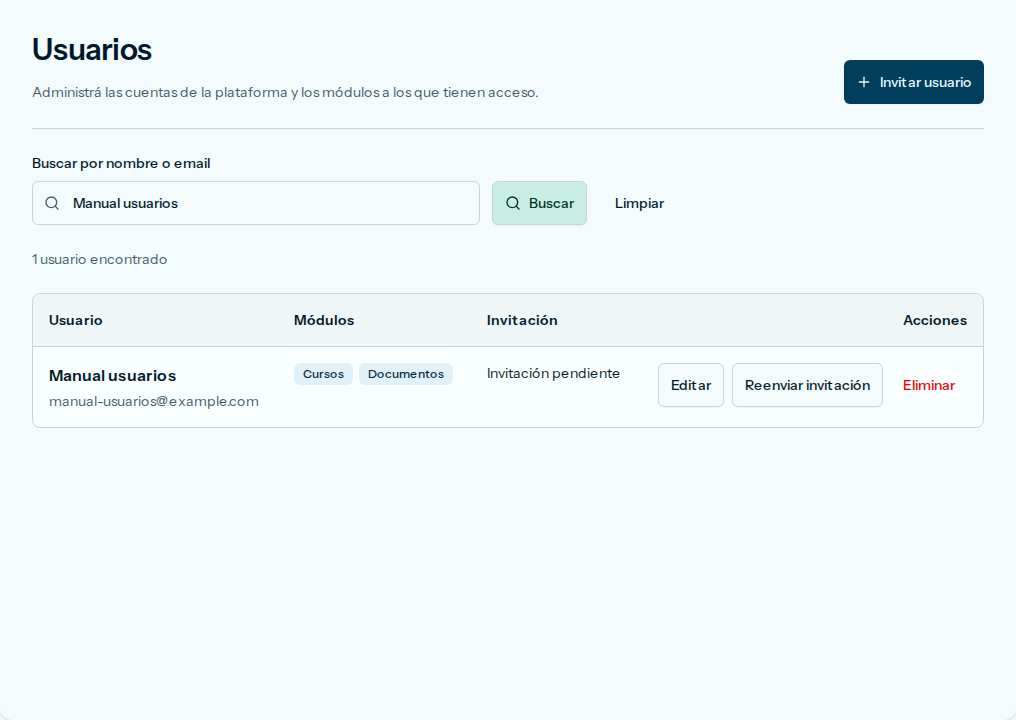
Mientras se envía, el botón dice Enviando….
Con "Cuenta habilitada" en la columna Invitación, la persona ya activó la cuenta. En esa fila vas a ver Editar.
Si aparece el aviso "Esperá un minuto antes de reenviar la invitación.", la fila sigue diciendo "Invitación pendiente". Esperá y volvé a apretar Reenviar invitación.
Si salió bien, aparece el aviso "La cuenta está guardada y la invitación fue enviada." La fila sigue diciendo "Invitación pendiente".