Buscar y eliminar
El listado de Usuarios junta las cuentas de la plataforma. Buscar filtra ese listado por nombre o por email: podés escribir el dato completo o solo una parte. Arriba de la tabla dice cuántos encontró. Limpiar saca el filtro y vuelve a mostrar todas.
Cuando encontrás la fila, desde ahí seguís. Editar abre el formulario de esa cuenta. Eliminar la da de baja para que deje de entrar a la plataforma.
El cuadro Eliminar usuario dice que se dará de baja la cuenta de esa persona y que perderá el acceso a la plataforma. Sigue así: "Su historial se conservará. Podés volver a invitarla con el mismo correo y elegir nuevos permisos." Tu fila, la que dice (vos), muestra Editar. Eliminar está en las demás filas.
En esta página
Buscar un usuario
Vas a encontrar una cuenta por nombre o por email.
-
En el menú del panel, abrí Usuarios.
-
En Buscar por nombre o email, escribí el nombre, el email o solo una parte.
-
Apretá Buscar.
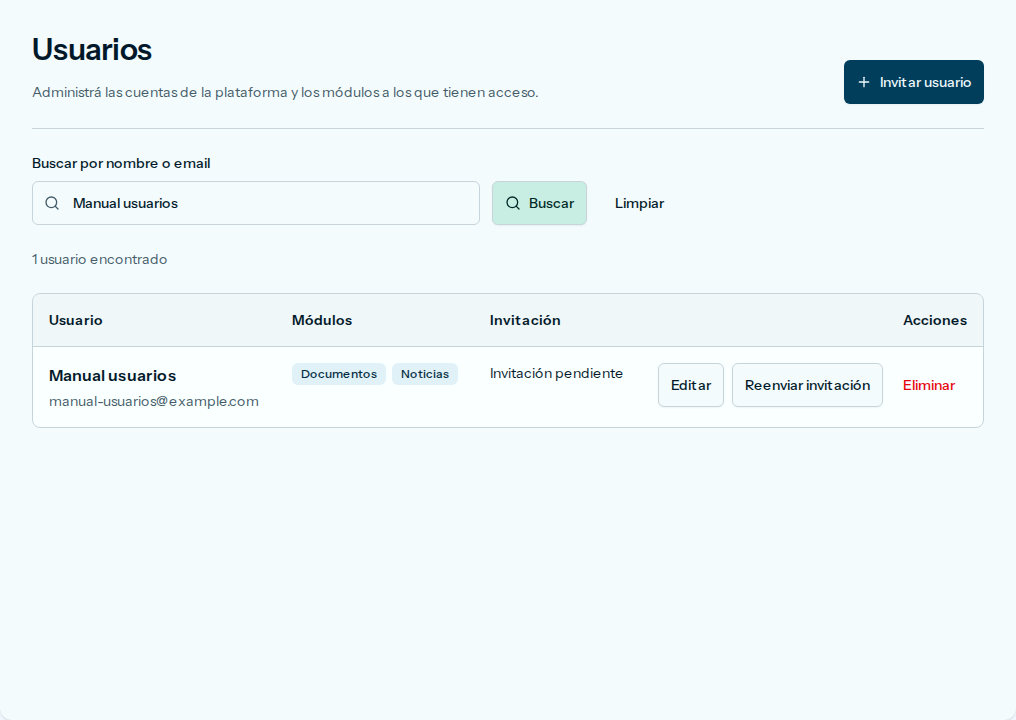
Si salió bien, arriba de la tabla dice cuántos encontró. Con uno solo: "1 usuario encontrado". La tabla muestra Usuario, Módulos, Invitación y Acciones.
Si ninguno coincide, dice "0 usuarios encontrados". También ves "No se encontraron usuarios" y "Probá con otro nombre o email."
Apretá Limpiar para ver de nuevo todas las cuentas. La línea pasa a decir cuántos usuarios hay en la plataforma.
Eliminar un usuario
Vas a dar de baja una cuenta para que deje de entrar a la plataforma.
-
En el menú del panel, abrí Usuarios.
-
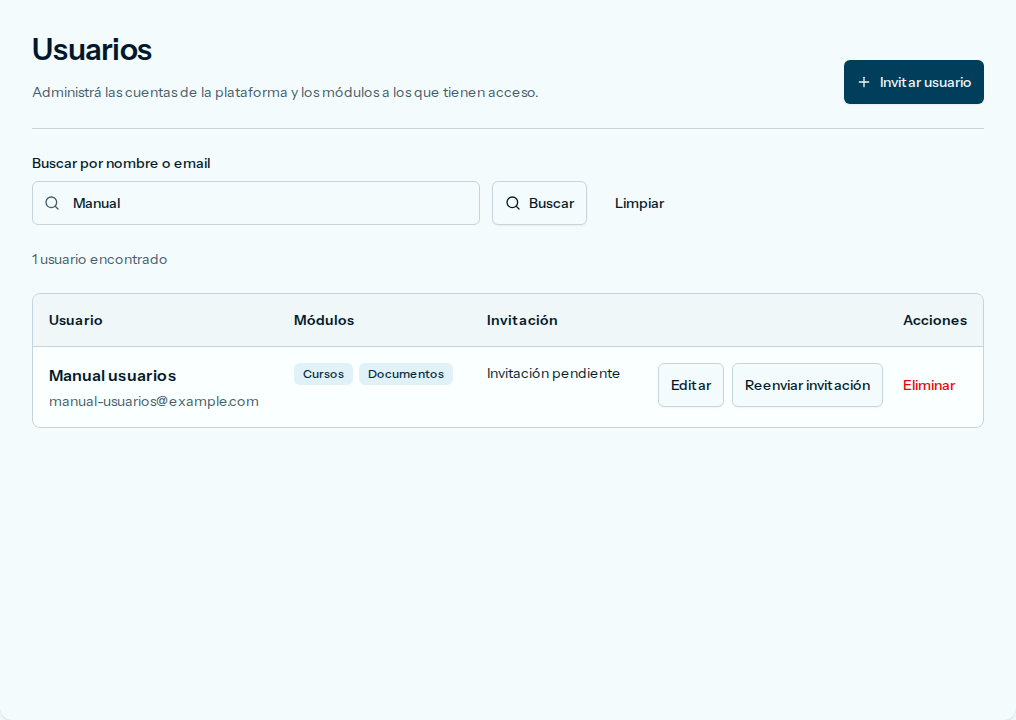
Buscá a la persona.
-
En la fila, apretá Eliminar.
-
Se abre el cuadro Eliminar usuario. Dice que se dará de baja la cuenta de esa persona y que perderá el acceso a la plataforma. Sigue así: "Su historial se conservará. Podés volver a invitarla con el mismo correo y elegir nuevos permisos."
-
Apretá Eliminar usuario.
Si no querés borrarla, apretá Cancelar.
Tu fila, la que dice (vos), muestra Editar. Eliminar está en las demás filas.
Si salió bien, el cuadro se cierra y aparece el aviso "El usuario se eliminó correctamente." Esa fila ya no está en el listado.