Publicar y destacar
Desde el listado de Noticias decidís si una noticia se ve en el portal y si sale primera. Publicar la pasa de Borrador a Publicado. El botón Borrador la oculta de la página pública y la deja en el listado. La estrella marca Destacada; cuando ya está rellena, la misma estrella quita esa marca.
Buscar, Estado y Categoría encuentran la fila. Podés buscar por una palabra del título o del contenido, filtrar por Borrador, Publicado o Eliminado, y elegir una categoría. El listado se actualiza solo.
Si la noticia tiene un PDF, bajo el título aparece Descargar adjunto. Estas acciones se hacen en la fila. El lápiz abre el formulario cuando hay que cambiar el texto o el archivo.
En esta página
- Publicar una novedad
- Pasar una novedad a borrador
- Destacar una novedad
- Quitar el destacado
- Buscar una novedad
- Descargar el adjunto
Publicar una novedad
Vas a dejar una noticia visible en la página pública. Buscala en el listado y apretá Publicar en la fila que dice Borrador.
- En el menú de la izquierda, apretá Noticias.
- Apretá Lista.
- En Buscar, escribí parte del título. En Estado, dejá Todos.
- La fila tiene que decir Borrador.
- Apretá Publicar.
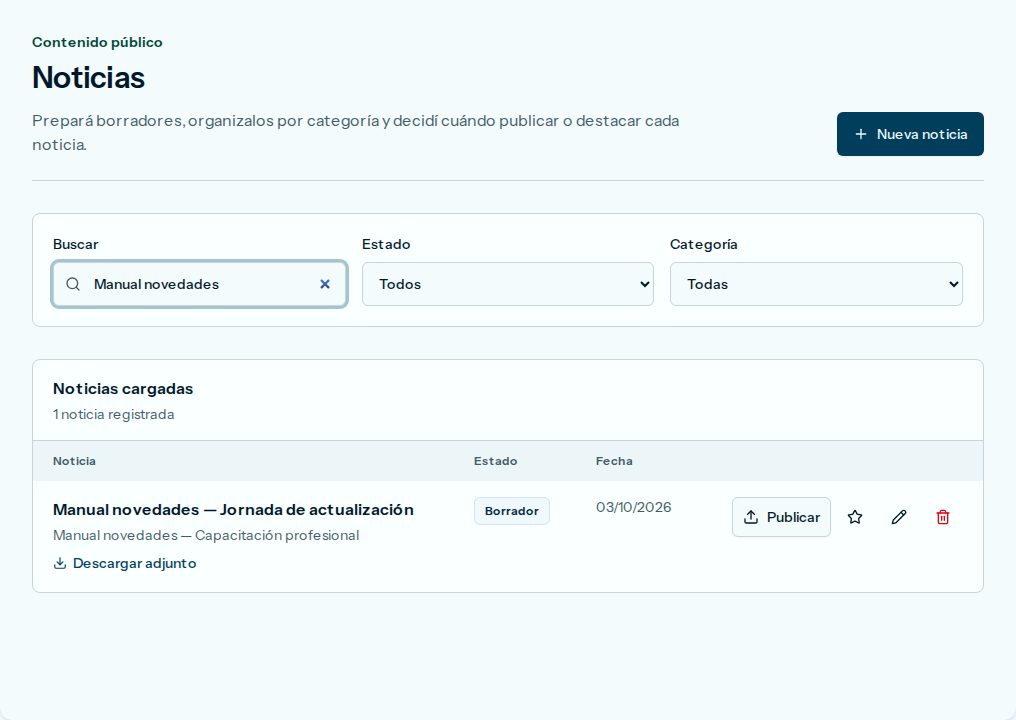
Si salió bien, el estado pasa a Publicado. Debajo de la fecha aparece Publicada el y el día. El botón de la fila pasa a decir Borrador. Aparece el aviso La noticia se publicó correctamente.
Si Estado está en Borrador, al publicar la fila desaparece y ves No hay noticias con estos filtros. Poné Estado en Todos para verla de nuevo.
Pasar una novedad a borrador
Vas a ocultar una noticia publicada. Sigue en el listado, con estado Borrador. La fila tiene que decir Publicado.
- En el menú de la izquierda, apretá Noticias.
- Apretá Lista.
- En Buscar, escribí parte del título. En Estado, dejá Todos.
- La fila tiene que decir Publicado. Debajo de la fecha se lee Publicada el y el día.
- Apretá Borrador.
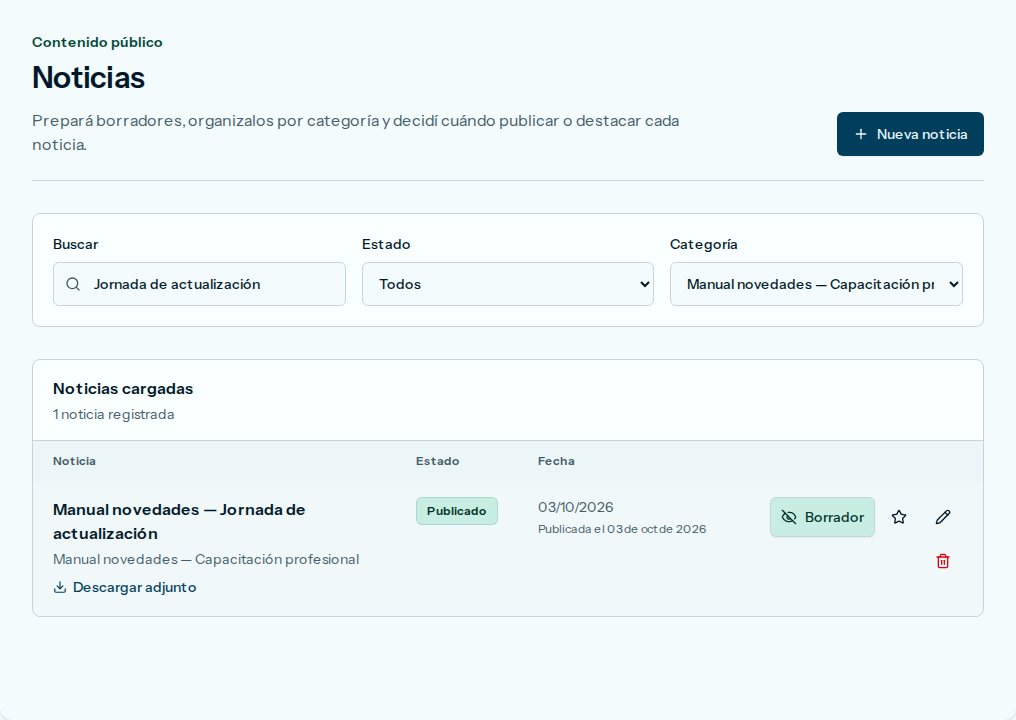
Si salió bien, el estado vuelve a Borrador, desaparece Publicada el y el botón de la fila vuelve a decir Publicar. Aparece el aviso La noticia volvió a borrador.
Destacar una novedad
Vas a marcar una noticia para que salga primera en la página pública. En la fila, la estrella está al lado de Publicar o de Borrador.
- En el menú de la izquierda, apretá Noticias.
- Apretá Lista.
- En Buscar, escribí parte del título.
- En la fila, apretá la estrella que está al lado de Publicar o de Borrador.
Si salió bien, bajo el estado aparece Destacada y la estrella queda rellena. Aparece el aviso La noticia se marcó como destacada.
También podés tildar Destacar esta noticia en el formulario, al crearla o al editarla, y guardar.
Quitar el destacado
Vas a sacar la marca Destacada de una noticia. La noticia sigue en el listado. La estrella rellena es la que quita la marca.
- En el menú de la izquierda, apretá Noticias.
- Apretá Lista.
- En Buscar, escribí parte del título.
- La fila muestra Destacada y la estrella está rellena. Apretá esa estrella.
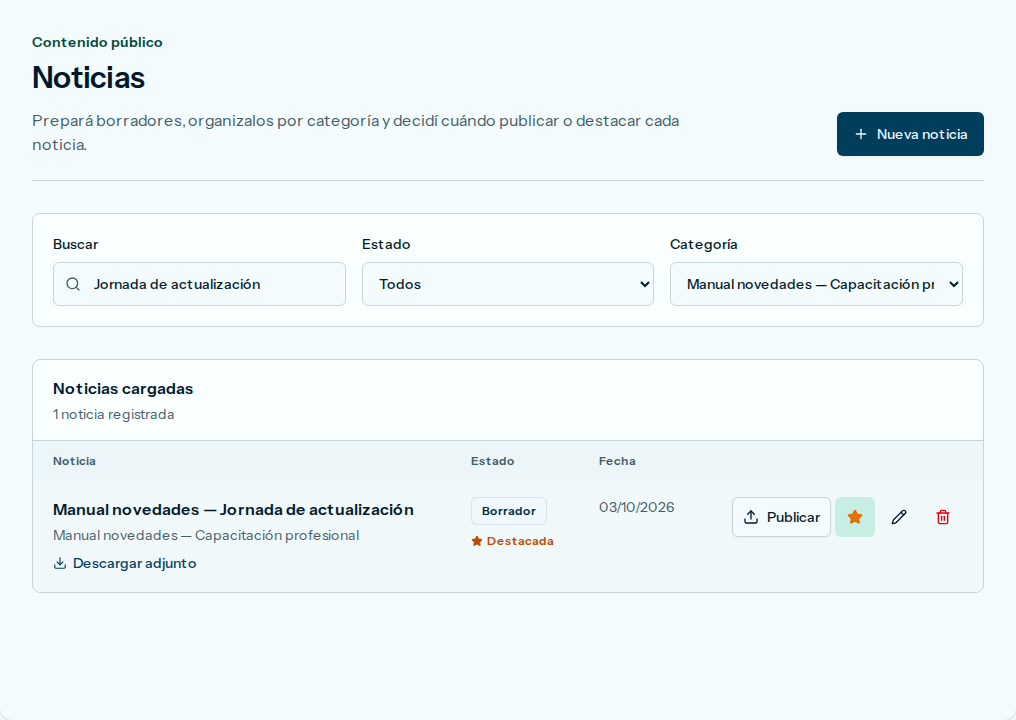
Si salió bien, desaparece Destacada y la estrella queda vacía. Aparece el aviso La noticia dejó de estar destacada.
También podés abrir el lápiz, destildar Destacar esta noticia y apretar Guardar cambios.
Buscar una novedad
Vas a encontrar una noticia por una palabra, por estado o por categoría. El listado se actualiza solo mientras escribís en Buscar.
- En el menú de la izquierda, apretá Noticias.
- Apretá Lista.
- En Buscar, escribí una palabra del título o del contenido. En el ejemplo: Jornada de actualización. El listado se actualiza solo.
- En Estado, dejá Todos o elegí Borrador, Publicado o Eliminado.
- En Categoría, dejá Todas o elegí una. En el ejemplo: Manual novedades — Capacitación profesional.
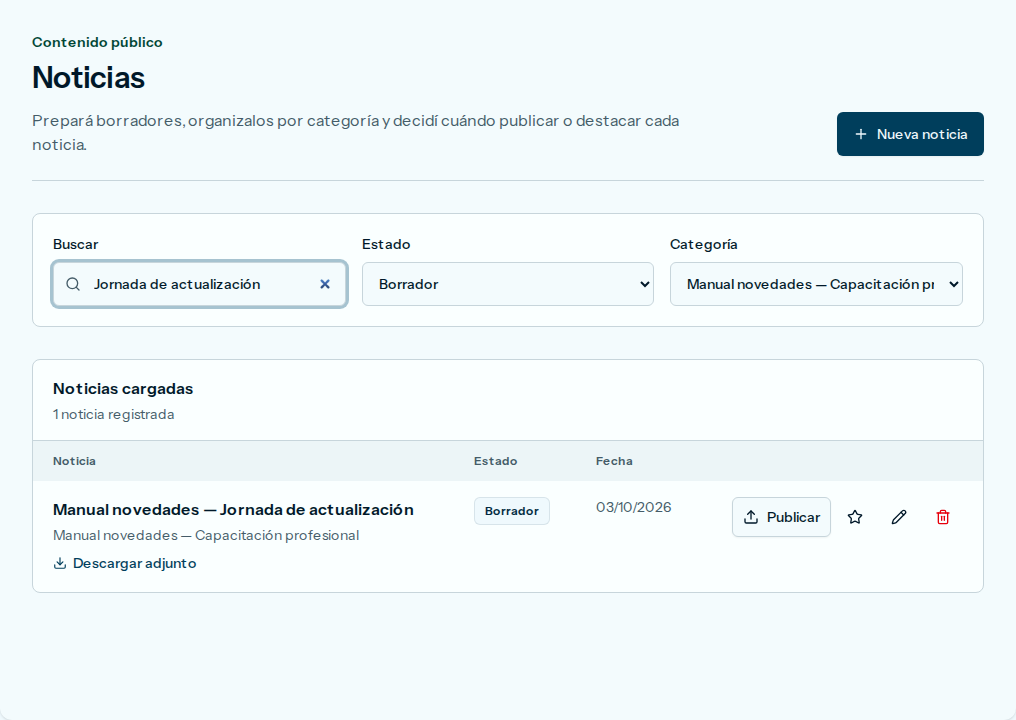
Si salió bien, en Noticias cargadas ves la fila de esa noticia. En el ejemplo queda una sola: Manual novedades — Jornada de actualización.
Si no hay resultados, ves No hay noticias con estos filtros y el texto Cambiá la búsqueda, el estado o la categoría para ver más resultados. Apretá Restablecer filtros para vaciar Buscar y volver Estado a Todos y Categoría a Todas.
Si hay más de una página, abajo ves Mostrando … de … noticias, Página … de … y Siguiente. En la página siguiente también aparece Anterior.
Descargar el adjunto
Vas a bajar el PDF de una noticia desde el listado. El enlace está bajo el título de la fila.
- En el menú de la izquierda, apretá Noticias.
- Apretá Lista.
- En Buscar, escribí parte del título.
- Bajo el título, apretá Descargar adjunto.
Si salió bien, el navegador baja el PDF. El nombre es el del archivo. En el ejemplo: programa-jornada.pdf.
Descargar adjunto aparece solo si la noticia tiene un PDF. Si no está el enlace, la noticia no tiene adjunto. Podés cargarlo desde el lápiz, en Adjunto PDF (opcional).