Eliminar una novedad
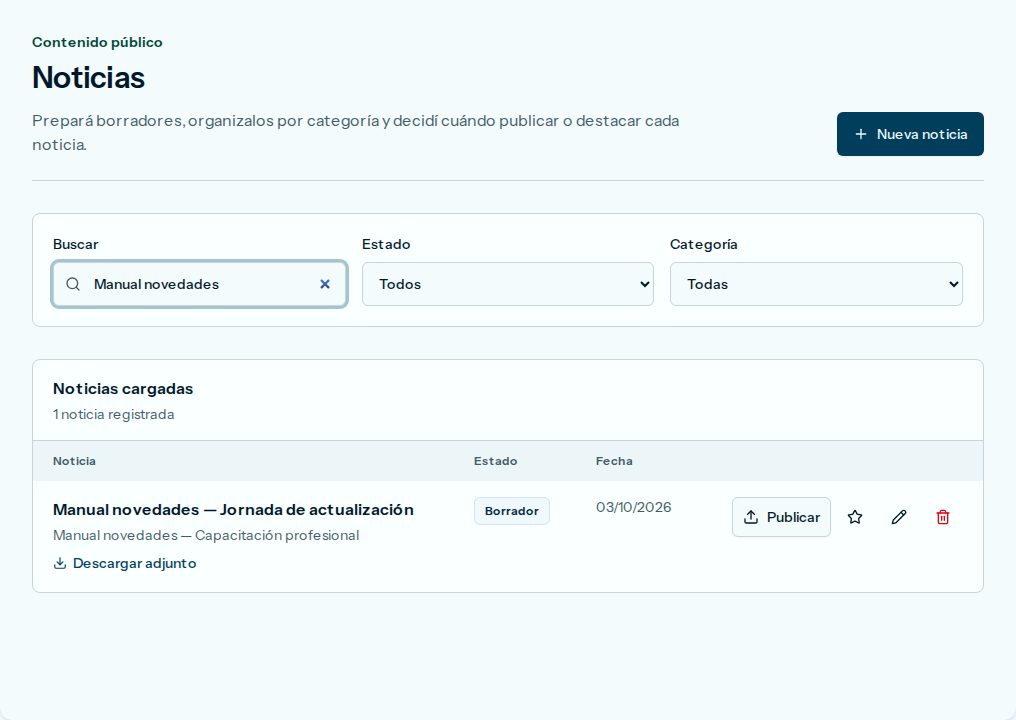
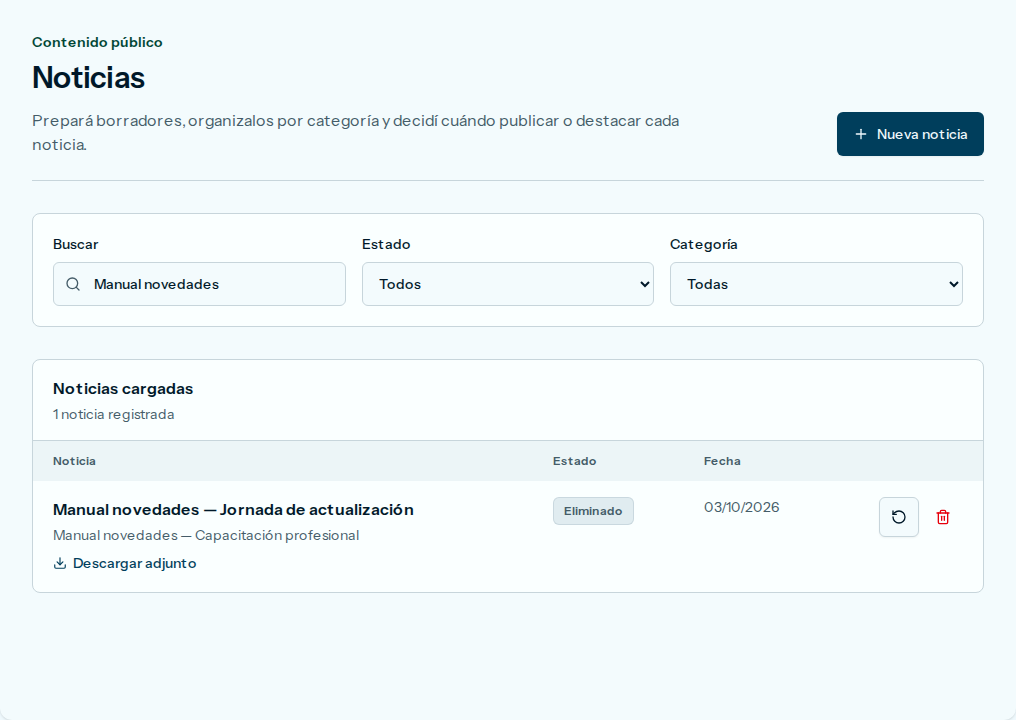
Sacar una noticia del portal la deja en el listado, en estado Eliminado. El tacho abre Eliminar noticia: deja de aparecer en la página pública y vas a poder restaurarla desde este listado. En la fila quedan la flecha circular, el tacho y, si había PDF, Descargar adjunto.
La flecha circular abre Restaurar noticia y devuelve el estado que tenía antes de eliminarse. Si estaba en Borrador, volvés a ver Borrador, Publicar, la estrella y el lápiz.
El tacho de una fila en Eliminado abre Eliminar definitivamente. Borra la noticia junto con su imagen y su PDF. Esa acción no se puede deshacer. Si te arrepentís antes de confirmar, Cancelar cierra la ventana y la noticia sigue en el listado.
En esta página
Eliminar una novedad
Vas a sacar una noticia de la página pública. Queda en el listado para poder restaurarla. El tacho abre una ventana para confirmar.
-
En el menú de la izquierda, apretá Noticias.
-
Apretá Lista.
-
En Buscar, escribí parte del título.
-
En la fila, apretá el tacho.
-
Se abre Eliminar noticia. El texto dice que deja de aparecer en la página pública y que vas a poder restaurarla desde este listado.
-
Apretá Eliminar noticia.
Si salió bien, el estado dice Eliminado. Desaparecen Publicar, la estrella y el lápiz. Quedan la flecha circular, el tacho y, si había PDF, Descargar adjunto. Aparece el aviso La noticia se eliminó correctamente.
Si te arrepentís antes de confirmar, apretá Cancelar.
Restaurar una novedad
Vas a devolver al listado una noticia eliminada, con el estado que tenía antes. La flecha circular está en la fila que dice Eliminado.
-
En el menú de la izquierda, apretá Noticias.
-
Apretá Lista.
-
En Buscar, escribí parte del título. En Estado, podés dejar Todos o elegir Eliminado.
-
La fila dice Eliminado. Apretá la flecha circular.
-
Se abre Restaurar noticia. El texto dice que vuelve al listado con el estado que tenía antes de eliminarse.
-
Apretá Restaurar noticia.
Si salió bien, vuelve el estado anterior. Si estaba en Borrador, ves Borrador y de nuevo Publicar, la estrella y el lápiz. Aparece el aviso La noticia se restauró correctamente.
Si Estado está en Eliminado, al restaurar la fila sale de ese filtro y podés ver No hay noticias con estos filtros. Poné Estado en Todos para verla. Si te arrepentís antes de confirmar, apretá Cancelar.
Eliminar definitivamente
Vas a borrar una noticia eliminada, junto con su imagen y su PDF. Esta acción no se puede deshacer. La fila tiene que decir Eliminado.
-
En el menú de la izquierda, apretá Noticias.
-
Apretá Lista.
-
En Buscar, escribí parte del título.
-
La fila tiene que decir Eliminado. Apretá el tacho que está al lado de la flecha circular.
-
Se abre Eliminar definitivamente. El texto dice que se elimina de forma permanente junto con su imagen y su adjunto, y que esta acción no se puede deshacer.
-
Apretá Eliminar definitivamente.
Si salió bien, la noticia desaparece del listado, también si la buscás de nuevo. Aparece el aviso La noticia se eliminó de forma permanente.
Si te arrepentís antes de confirmar, apretá Cancelar. Para conservarla en el listado, usá la flecha circular.