Categorías
Las categorías sirven para ordenar las noticias y para encontrarlas. Las armás en Categorías y después las elegís en el formulario de la noticia y en el filtro del listado. Si el nombre cambia, el listado de noticias y el filtro muestran el nombre nuevo.
Crear, editar y buscar pasan por Categorías de noticias. Nueva categoría agrega el nombre. El lápiz lo corrige. Buscar categoría filtra el listado mientras escribís y cada fila dice cuántas noticias tiene.
Eliminar una categoría es definitivo. El tacho abre la ventana cuando la fila dice 0 noticias asociadas. Si hay noticias en esa categoría, aunque estén eliminadas, primero tenés que borrarlas de forma permanente.
En esta página
Crear una categoría
Vas a agregar una categoría para clasificar las noticias. Después la elegís al cargar una noticia y al buscar.
- En el menú de la izquierda, apretá Noticias.
- Apretá Categorías.
- Apretá Nueva categoría.
- En Nombre, escribí el nombre. En el ejemplo: Manual novedades — Capacitación.
- Apretá Guardar categoría.
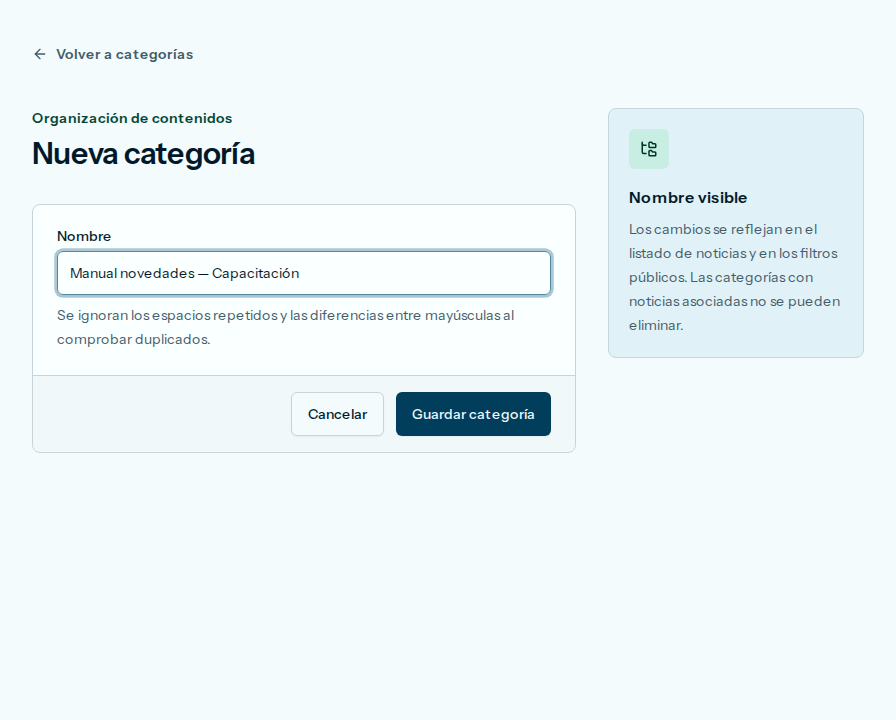
Si salió bien, volvés a Categorías de noticias. La categoría aparece con 0 noticias asociadas y ves el aviso La categoría se creó correctamente.
Si Nombre queda vacío, el aviso queda en el campo. Si ya hay una categoría con ese nombre, aparece Ya existe una categoría con ese nombre. El formulario aclara que se ignoran los espacios repetidos y las diferencias entre mayúsculas. Para salir sin guardar, apretá Cancelar.
Editar una categoría
Vas a cambiar el nombre de una categoría. El nombre nuevo se ve en el listado de noticias y en los filtros.
- En el menú de la izquierda, apretá Noticias.
- Apretá Categorías.
- En la fila de la categoría, apretá el lápiz.
- En Nombre, escribí el nombre nuevo. En el ejemplo: Manual novedades — Capacitación profesional.
- Apretá Guardar categoría.
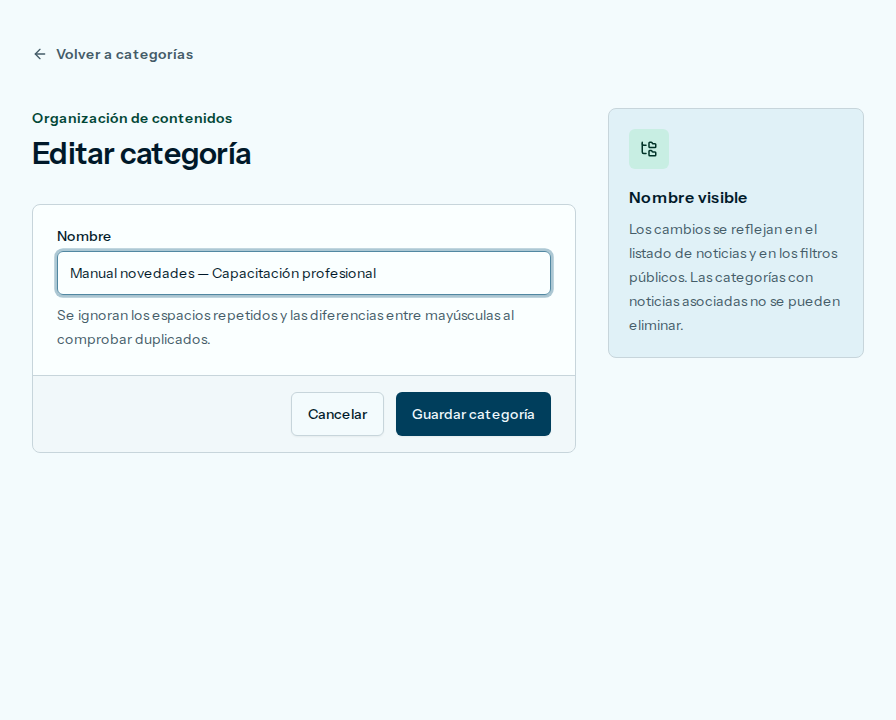
Si salió bien, volvés a Categorías de noticias, la fila muestra el nombre nuevo y aparece el aviso La categoría se actualizó correctamente.
Si el nombre repite otra categoría, aparece Ya existe una categoría con ese nombre. Se ignoran los espacios repetidos y las diferencias entre mayúsculas. Para salir sin guardar, apretá Cancelar.
Buscar una categoría
Vas a encontrar una categoría por su nombre. El listado se actualiza solo y cada fila dice cuántas noticias tiene.
- En el menú de la izquierda, apretá Noticias.
- Apretá Categorías.
- En Buscar categoría, escribí parte del nombre. En el ejemplo: Manual novedades. El listado se actualiza solo.
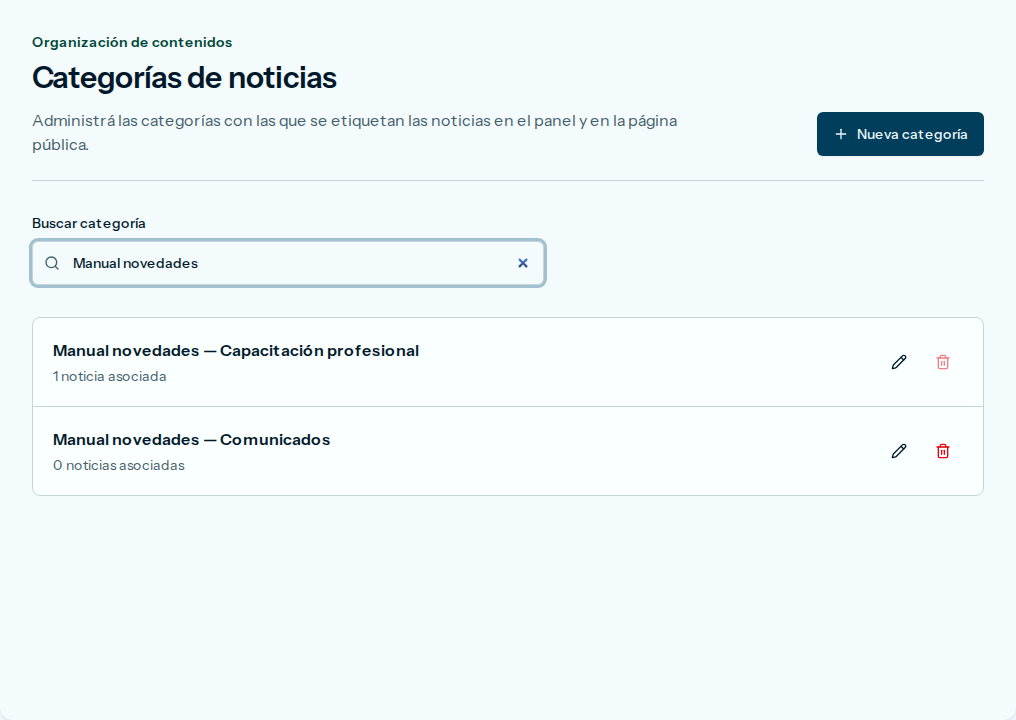
Si salió bien, ves solo las categorías que coinciden. Cada fila dice cuántas noticias tiene: 0 noticias asociadas, 1 noticia asociada, o la cantidad que corresponda.
Si no hay resultados, ves No hay categorías para mostrar y el texto Creá una categoría nueva o cambiá la búsqueda. Borrá el texto de Buscar categoría para ver el listado completo.
Eliminar una categoría
Vas a borrar una categoría que no tiene noticias. Esta acción no se puede deshacer. La fila tiene que decir 0 noticias asociadas.
-
En el menú de la izquierda, apretá Noticias.
-
Apretá Categorías.
-
En Buscar categoría, escribí parte del nombre.
-
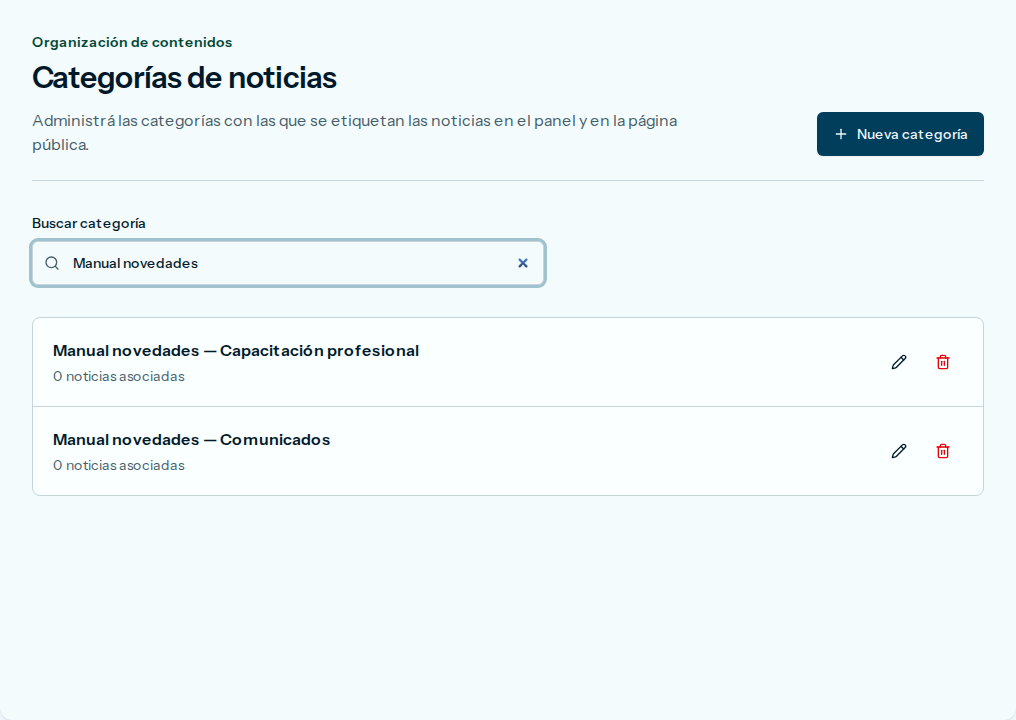
La fila tiene que decir 0 noticias asociadas. Apretá el tacho.
-
Se abre Eliminar categoría. El texto dice que se elimina y que esta acción no se puede deshacer.
-
Apretá Eliminar categoría.
Si salió bien, la categoría desaparece del listado y aparece el aviso La categoría se eliminó correctamente.
Si la fila dice 1 noticia asociada, o más, el tacho no abre la ventana. Una noticia en estado Eliminado sigue contando: primero eliminala definitivamente. Si te arrepentís antes de confirmar, apretá Cancelar.