Cargar una novedad
Una novedad nace como borrador. Desde el mismo formulario la creás o corregís una que ya está en el listado. El título, la categoría y el contenido son obligatorios. El enlace, la imagen y el PDF son opcionales.
Crear y editar comparten esa pantalla. Al crear, apretás Guardar borrador y la fila queda en estado Borrador. Al editar, el lápiz abre la ficha con lo que ya cargaste: el texto, la categoría, el enlace, la imagen y el PDF.
La fecha se completa sola el día que la creás y se mantiene al editar. A la derecha, Estado muestra cómo queda guardada. Publicar, el botón Borrador y la estrella se usan desde el listado.
En esta página
Crear una novedad
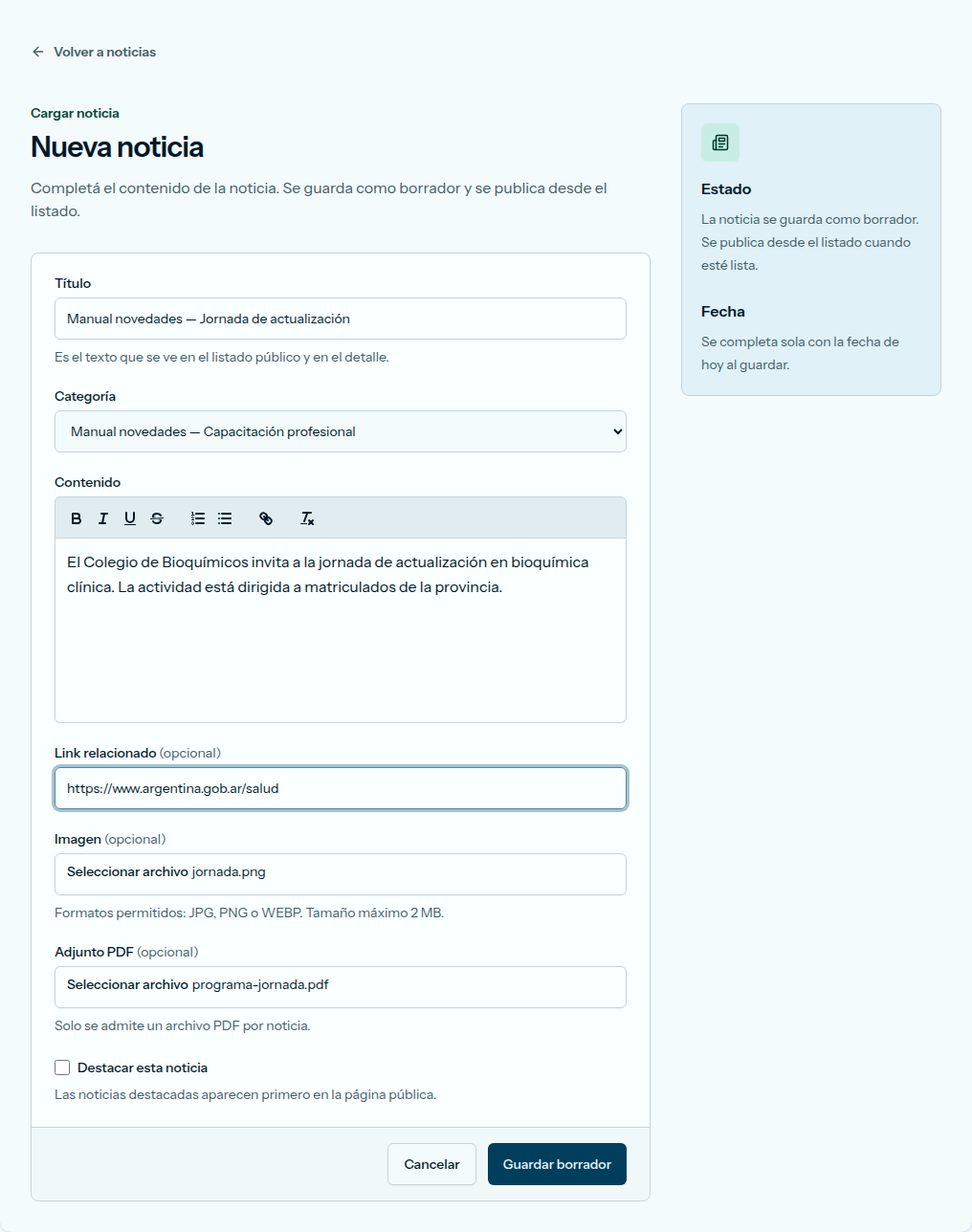
El borrador queda en el listado y todavía no se ve en el portal. Completá el título, elegí una categoría y escribí el contenido. El enlace, la imagen y el PDF podés dejarlos vacíos.
- En el menú de la izquierda, apretá Noticias.
- Apretá Lista.
- Apretá Nueva noticia.
- En Título, escribí el título. En el ejemplo: Manual novedades — Jornada de actualización.
- En Categoría, elegí una categoría. En el ejemplo: Manual novedades — Capacitación profesional.
- En Contenido, escribí el texto.
- En Link relacionado (opcional), podés pegar una dirección que empiece con https://. En el ejemplo: https://www.argentina.gob.ar/salud. Si no hay enlace, dejá el campo vacío.
- En Imagen (opcional), apretá Seleccionar archivo y elegí un JPG, PNG o WEBP de hasta 2 MB. Si no hay imagen, dejá el campo vacío.
- En Adjunto PDF (opcional), apretá Seleccionar archivo y elegí un PDF. En el ejemplo, el archivo se llama programa-jornada.pdf. Si no hay adjunto, dejá el campo vacío.
- Destacar esta noticia queda sin tildar. Tildá Destacar esta noticia si querés que la noticia salga primera en la página pública.
- A la derecha, Estado avisa que se guarda como borrador. Fecha se completa sola con el día de hoy.
- Apretá Guardar borrador.
Si salió bien, volvés a Noticias. La fila muestra el estado Borrador y aparece el aviso La noticia se creó como borrador.
Si Título o Categoría quedan vacíos, el aviso queda en ese campo. Si Contenido queda vacío, aparece Ingresá el cuerpo de la novedad. Si el enlace no es una dirección válida, el navegador marca el campo y el aviso dice Ingresa una URL. Corregilo para que empiece con http:// o https://. Para salir sin guardar, apretá Cancelar.
Editar una novedad
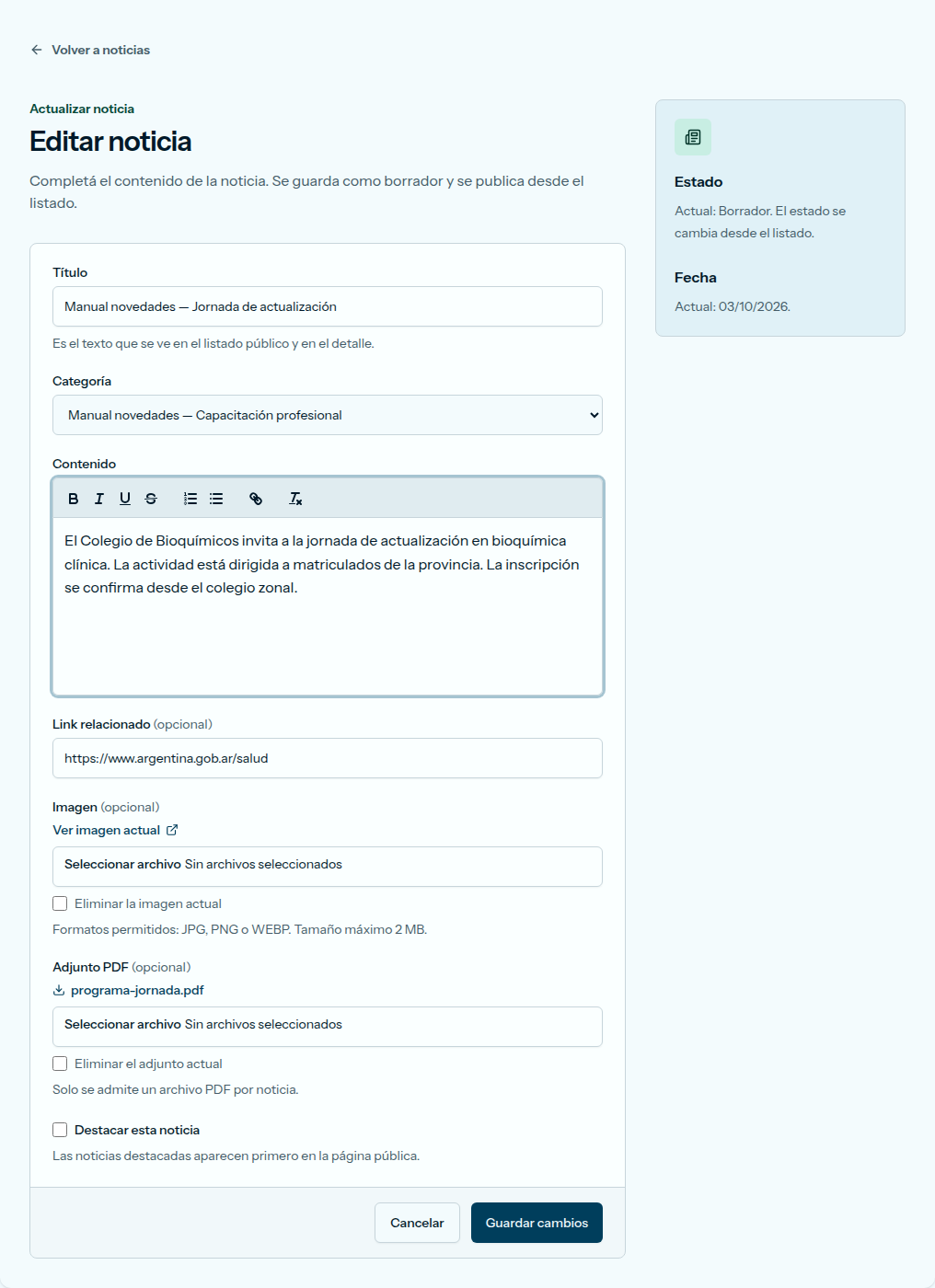
Vas a cambiar el texto, la categoría, el enlace, la imagen o el PDF de una noticia que ya está cargada. El lápiz abre la misma ficha, con la imagen y el PDF actuales, para reemplazarlos o sacarlos.
- En el menú de la izquierda, apretá Noticias.
- Apretá Lista.
- En Buscar, escribí parte del título. En el ejemplo: Jornada de actualización.
- En esa fila, apretá el lápiz.
- Cambiá Título, Categoría o Contenido si hace falta.
- En Link relacionado (opcional), actualizá la dirección o dejala vacía.
- Para ver la imagen que ya tiene, apretá Ver imagen actual. Se abre en otra pestaña.
- Para cambiar la imagen, apretá Seleccionar archivo y elegí otro JPG, PNG o WEBP de hasta 2 MB. El campo muestra Sin archivos seleccionados hasta que elijas un archivo.
- Para sacar la imagen, tildá Eliminar la imagen actual.
- El PDF actual aparece con su nombre. En el ejemplo: programa-jornada.pdf. Apretá ese nombre si querés bajarlo.
- Para cambiar el PDF, apretá Seleccionar archivo y elegí otro. Para sacarlo, tildá Eliminar el adjunto actual.
- Si querés destacarla desde acá, tildá Destacar esta noticia. Si ya está tildada y querés quitar el destacado, destildá esa casilla.
- A la derecha, Estado muestra el estado actual y aclara que se cambia desde el listado. Fecha muestra la fecha guardada.
- Apretá Guardar cambios.
Si salió bien, volvés a Noticias y aparece el aviso La noticia se actualizó correctamente.
Si tildás Eliminar la imagen actual y al mismo tiempo elegís un archivo, aparece Elegí una sola opción: subir una imagen nueva o eliminar la actual. Si hacés lo mismo con el PDF, aparece Elegí una sola opción: subir un archivo nuevo o eliminar el actual. Si el enlace no es una dirección válida, el navegador marca el campo y el aviso dice Ingresa una URL. Corregilo para que empiece con http:// o https://. Para salir sin guardar, apretá Cancelar.