El directorio
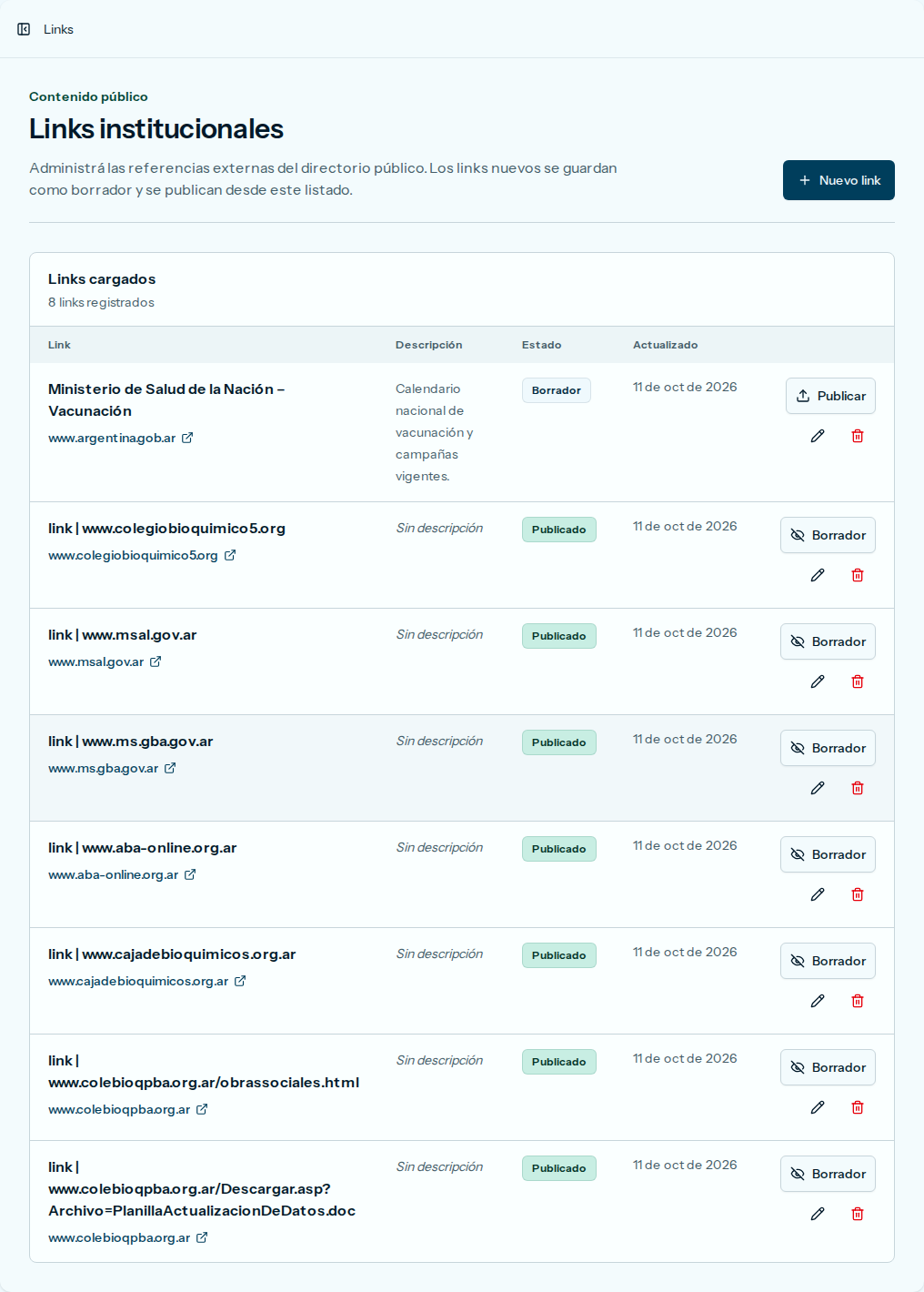
El directorio es el listado de Links institucionales. Cada fila es una referencia, con su título, su dirección, su descripción y su estado. Solo los links en estado Publicado aparecen en la página pública.
Crear y editar usan el mismo formulario. Nuevo link lo abre vacío. Editar lo abre con los datos de esa fila. El recuadro Publicación desde el listado avisa que los links nuevos se guardan como borrador y se publican desde el listado. Ver página pública abre esa página en otra pestaña.
Publicar, pasar a borrador y eliminar se hacen en el listado. En cada fila, el primer botón dice Publicar o Borrador, según el estado. Después vienen Editar y Eliminar: en la pantalla ancha se ven como íconos sin texto (el de Eliminar es rojo) y el lector de pantalla los anuncia seguidos del título. En el celular, cada botón muestra su texto.
En esta página
Crear un link
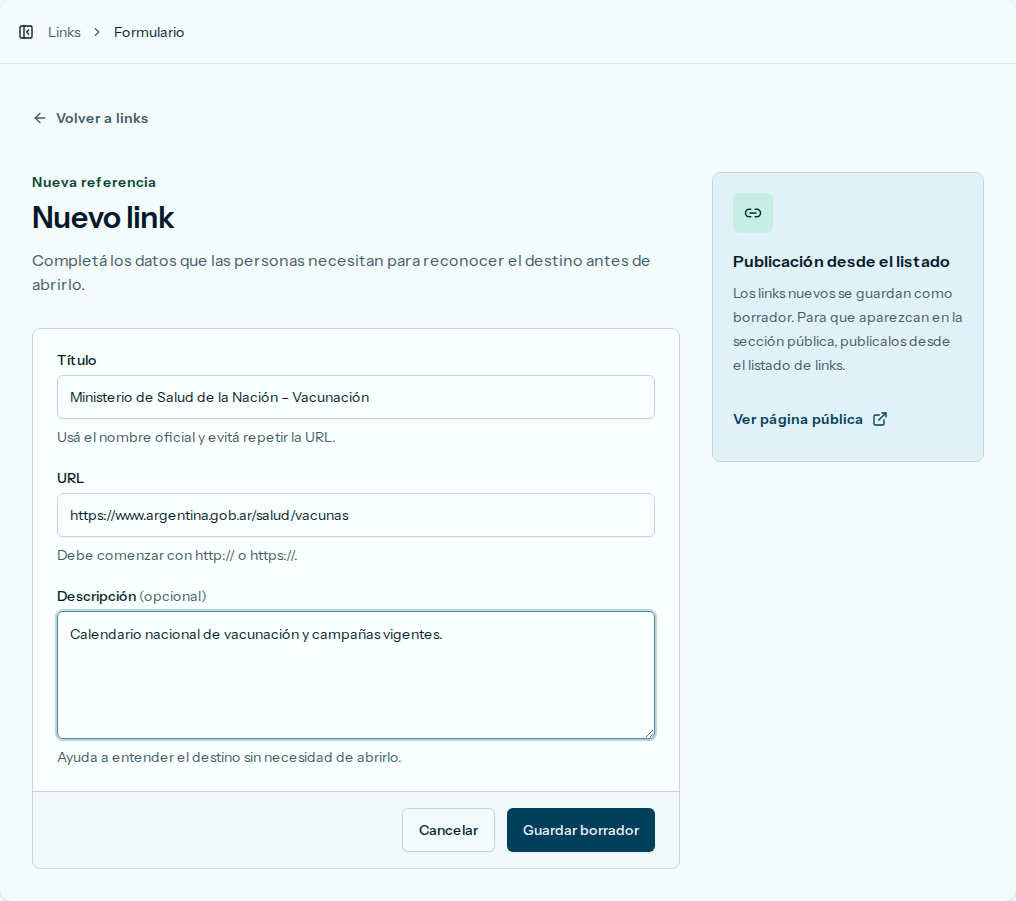
Cargás una referencia nueva como borrador. En Nuevo link completás Título y URL. Descripción (opcional) podés completarla o dejarla vacía.
-
En el menú del panel, abrí Links.
-
Apretá Nuevo link. Si el listado está vacío, el botón dice Crear el primer link.
-
Completá Título con el nombre oficial del destino.
-
Completá URL. Tiene que empezar con http:// o https://.
-
Si querés, completá Descripción (opcional).
-
Apretá Guardar borrador.
Si no querés guardarlo, apretá Cancelar o Volver a links.
Si la URL está vacía o es inválida, el navegador marca el campo y el aviso dice «Ingresa una URL.». Completá la dirección y volvé a apretar Guardar borrador.
Si el protocolo no es http ni https, debajo del campo aparece «Ingresá una URL válida que comience con http:// o https://.». Corregila para que empiece con http:// o https:// y volvé a apretar Guardar borrador.
Si salió bien, volvés a Links institucionales. Aparece el aviso «El link se creó como borrador.». El link figura en Links cargados con el estado Borrador. Todavía no se ve en la página pública. Si dejaste la descripción vacía, esa columna dice Sin descripción.
Publicar un link
Vas a mostrar un link en la página pública. El estado tiene que decir Borrador.
- En el menú del panel, abrí Links.
- Ubicá el link. El estado tiene que decir Borrador.
- Apretá Publicar.
Si salió bien, aparece el aviso «El link se publicó correctamente.». El estado pasa a Publicado y el botón pasa a decir Borrador. Seguís en la misma página del listado. El link ya aparece en la página pública, primero en la lista: la página pública ordena los links por fecha de publicación, no por fecha de carga.
Pasar un link a borrador
Vas a ocultar un link sin borrarlo. El estado tiene que decir Publicado.
- En el menú del panel, abrí Links.
- Ubicá el link. El estado tiene que decir Publicado.
- Apretá Borrador. En el celular, el botón dice Volver a borrador.
Si salió bien, aparece el aviso «El link volvió a borrador.». El estado pasa a Borrador y el botón pasa a decir Publicar. El link deja de aparecer en la página pública, pero sigue en Links cargados para publicarlo de nuevo cuando quieras. Si lo volvés a publicar, aparece otra vez primero en la página pública.
Editar un link
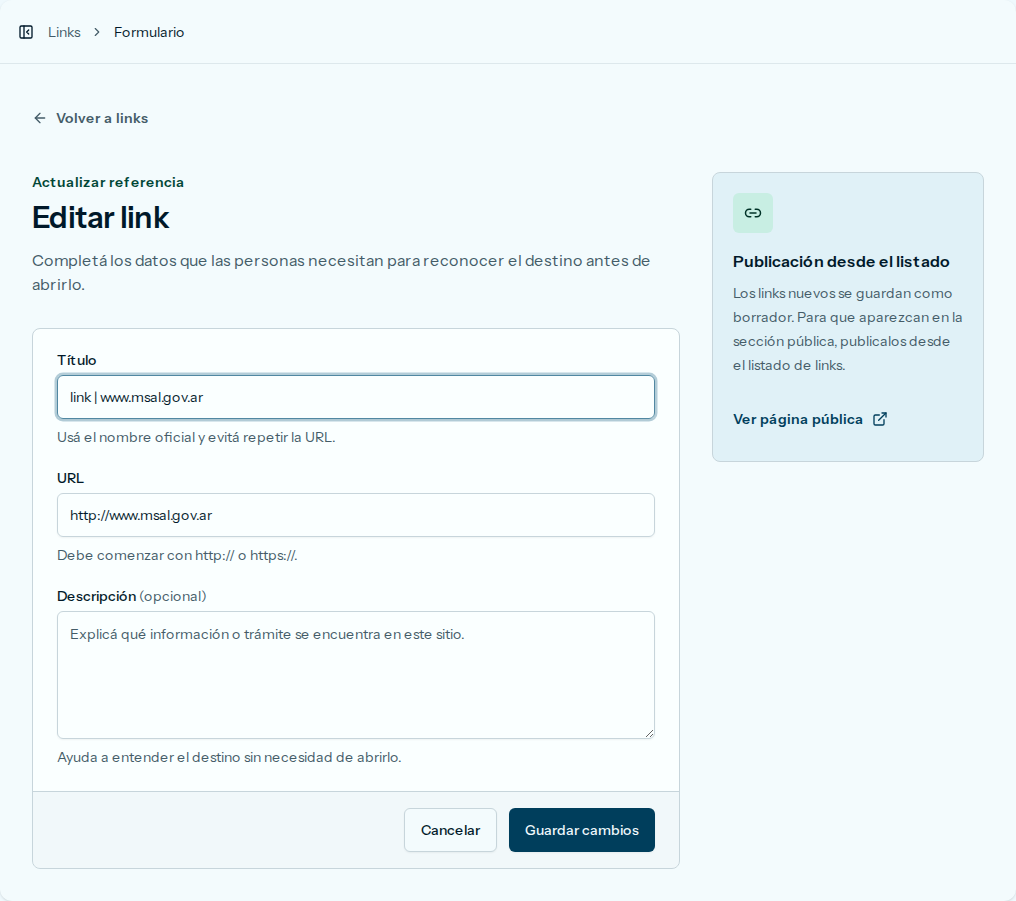
Actualizás un link que ya está en el directorio. Editar abre el mismo formulario, con Título, URL y Descripción (opcional) cargados. Editar no cambia el estado: si el link está publicado, el cambio se ve enseguida en la página pública; si está en borrador, sigue oculto.
-
En el menú del panel, abrí Links.
-
En la fila del link, apretá Editar.
-
Cambiá Título, URL o Descripción (opcional).
-
Apretá Guardar cambios.
Si no querés guardar, apretá Cancelar o Volver a links.
Si la URL está vacía o es inválida, el navegador marca el campo y el aviso dice «Ingresa una URL.». Completá la dirección y volvé a apretar Guardar cambios.
Si el protocolo no es http ni https, debajo del campo aparece «Ingresá una URL válida que comience con http:// o https://.». Corregila para que empiece con http:// o https:// y volvé a apretar Guardar cambios.
Si salió bien, volvés al listado. Aparece el aviso «El link se actualizó correctamente.». La fila muestra el título, la dirección y la descripción nuevos. Si dejaste la descripción vacía, esa columna dice Sin descripción.
Eliminar un link
Borrás un link del directorio. Si solo querés ocultarlo un tiempo, conviene pasarlo a borrador. En la fila, el botón de eliminar no tiene texto: se ve como un ícono rojo y el lector de pantalla lo anuncia como Eliminar seguido del título.
-
En el menú del panel, abrí Links.
-
En la fila del link, apretá ese botón.
-
Se abre el cuadro Eliminar link. Muestra el título entre comillas y dice que se eliminará del listado. Si el link está publicado, también avisa que dejará de aparecer en la página pública. Además dice «Esta acción no se puede deshacer.».
-
Apretá Eliminar link.
Si no querés borrarlo, apretá Cancelar. La fila sigue en Links cargados.
Si salió bien, el cuadro se cierra. Aparece el aviso «El link se eliminó correctamente.». Esa fila ya no está en Links cargados.