Cargar una información
Una información se guarda primero como borrador. Así podés revisar el contenido antes de mostrarlo en la página pública. Nueva información y Editar usan el mismo formulario.
En Contenido escribís los pasos, requisitos u orientaciones. La barra del editor tiene negrita, cursiva, subrayado, tachado, lista numerada, lista con viñetas y enlaces. Usá las listas para los pasos de un trámite: en la página pública se leen numerados o con viñetas, y son más fáciles de seguir que un párrafo largo.
Link de referencia es opcional. Si lo completás, la página de lectura muestra el botón Abrir referencia, que lleva a ese sitio en una pestaña nueva. Si lo dejás vacío, el botón no aparece.
En esta página
Crear una información
Vas a preparar un registro que solo se ve en el panel hasta que lo publiques.
- En el menú, abrí Información útil y elegí Lista.
- Apretá Nueva información.
- Completá Título. Es el texto que se ve en el listado público.
- En Categoría, elegí la que corresponda. Si no existe, creala antes en Categorías.
- En Contenido, escribí el trámite o la orientación. Para una lista de pasos, apretá Lista numerada en la barra del editor.
- Si hay un sitio oficial con más datos, completá Link de referencia. Tiene que comenzar con http:// o https://.
- Apretá Guardar borrador.
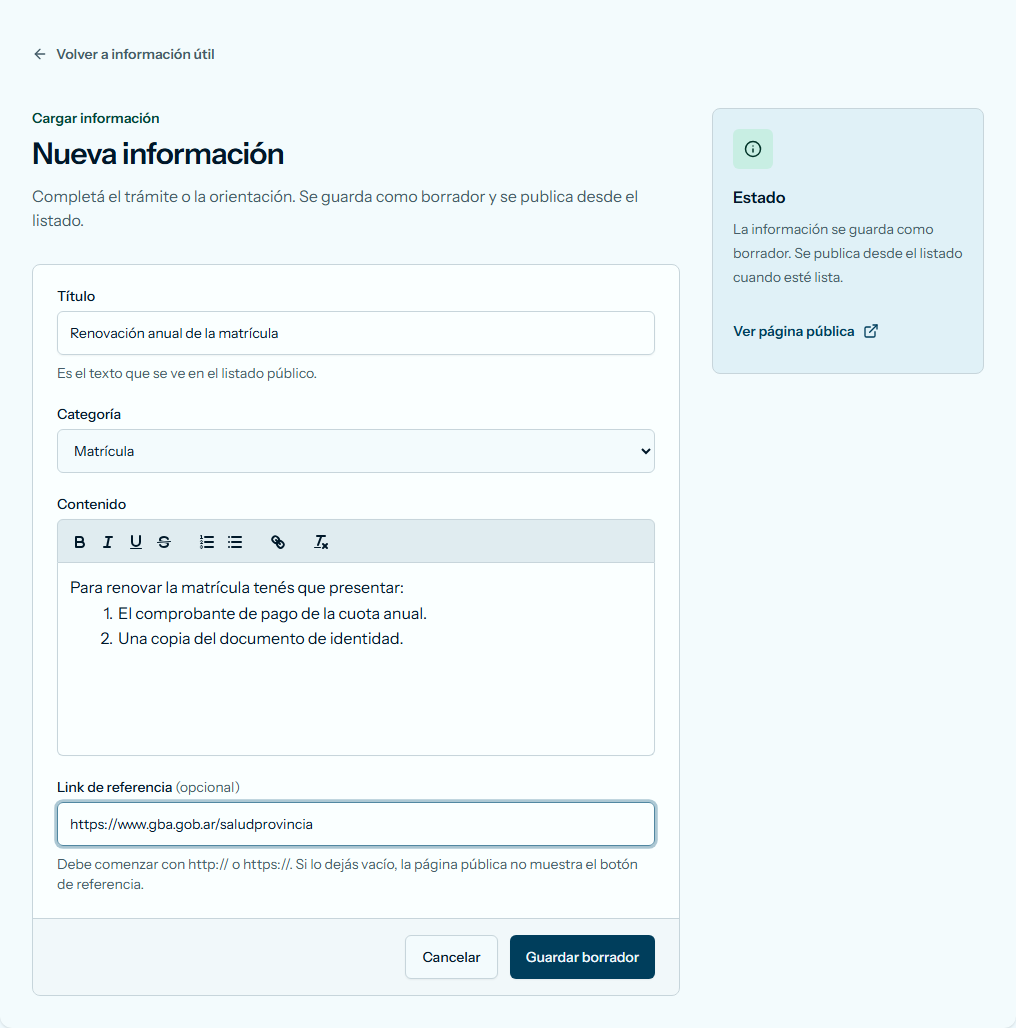
Si falta un dato, el formulario lo marca junto al campo y conserva lo que escribiste. Puede aparecer "Ingresá un título para la información.", "Elegí una categoría para la información." o "Ingresá el contenido de la información." Si el link no es una dirección web válida, aparece "Ingresá una URL válida que comience con http:// o https://." Corregí el campo y volvé a guardar.
Si salió bien, volvés al listado. El registro muestra Borrador y aparece "La información se creó como borrador."
Editar una información
Podés corregir un borrador o un registro publicado. El recuadro Estado muestra el estado actual; guardar cambios lo conserva.
- En Información útil, buscá el registro.
- Apretá el botón que el lector de pantalla llama Editar seguido del título. Se ve como un lápiz, sin texto.
- Cambiá los campos necesarios.
- Apretá Guardar cambios.
Para salir sin guardar, apretá Cancelar o Volver a información útil.
Si salió bien, volvés al listado y aparece "La información se actualizó correctamente." Si estaba publicada, el cambio ya se ve en la página pública.
Una información eliminada no se puede editar: primero restaurala desde el listado.