Versiones
Versionada se marca al crear el documento y después no se cambia. Cada versión conserva su propio conjunto de archivos. Una versión nueva queda en borrador hasta publicarla. La vigente no cambia antes de eso.
Desde la ficha, en Versiones, subís los archivos nuevos con Elegir archivos. Cuando publicás esa versión, esos archivos pasan a ser la versión vigente y la anterior queda en Versiones anteriores, con la fecha de alta y la de reemplazo.
Desde ahí podés restaurar una versión anterior, descartar el borrador o eliminar una versión que ya no sirve. Si hay un borrador abierto, primero lo publicás o lo descartás. Recién después podés subir otra versión o restaurar una anterior.
En esta página
- Subir una nueva versión
- Publicar una versión
- Restaurar una versión
- Descartar un borrador
- Eliminar una versión
Subir una nueva versión
Vas a cargar archivos nuevos en un documento versionado para que queden en borrador, sin cambiar la versión vigente.
- El documento tiene que mostrar Versionada. Eso se marca al crearlo.
- En el menú, abrí Documentos y elegí Lista.
- En la fila, apretá el botón que el lector de pantalla llama Editar seguido del título. Se ve como un ícono, sin texto.
- En Versiones, mirá la Versión vigente.
- En Nueva versión, apretá Elegir archivos y elegí los archivos. Si todavía no elegiste nada, al lado dice Sin archivos seleccionados. Podés subir uno o varios. Cuando entra un archivo, el nombre queda al lado del botón.
- Apretá Subir nueva versión.
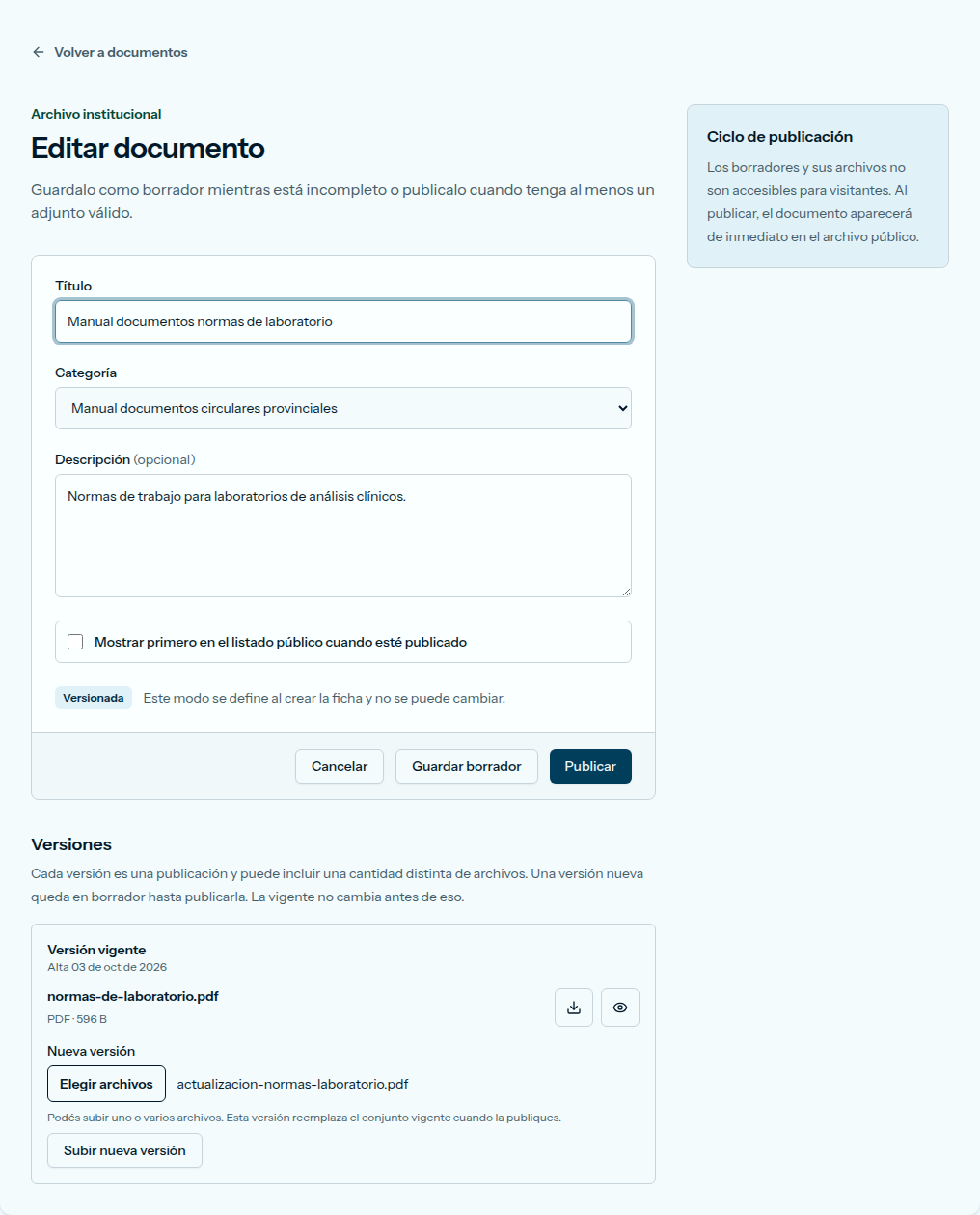
Si salió bien, ves el aviso La nueva versión quedó en borrador. Aparece el recuadro Borrador · no es público, con esos archivos. La versión vigente sigue igual.
El texto de abajo dice: Podés subir uno o varios archivos. Esta versión reemplaza el conjunto vigente cuando la publiques.
Si ya hay un borrador, no ves Nueva versión. Primero publicá o descartá ese borrador.
Publicar una versión
Vas a pasar el borrador a versión vigente y dejar la anterior en el historial.
- Abrí el documento versionado con el botón que el lector de pantalla llama Editar seguido del título.
- En Versiones, dentro de Borrador · no es público, apretá Publicar versión.
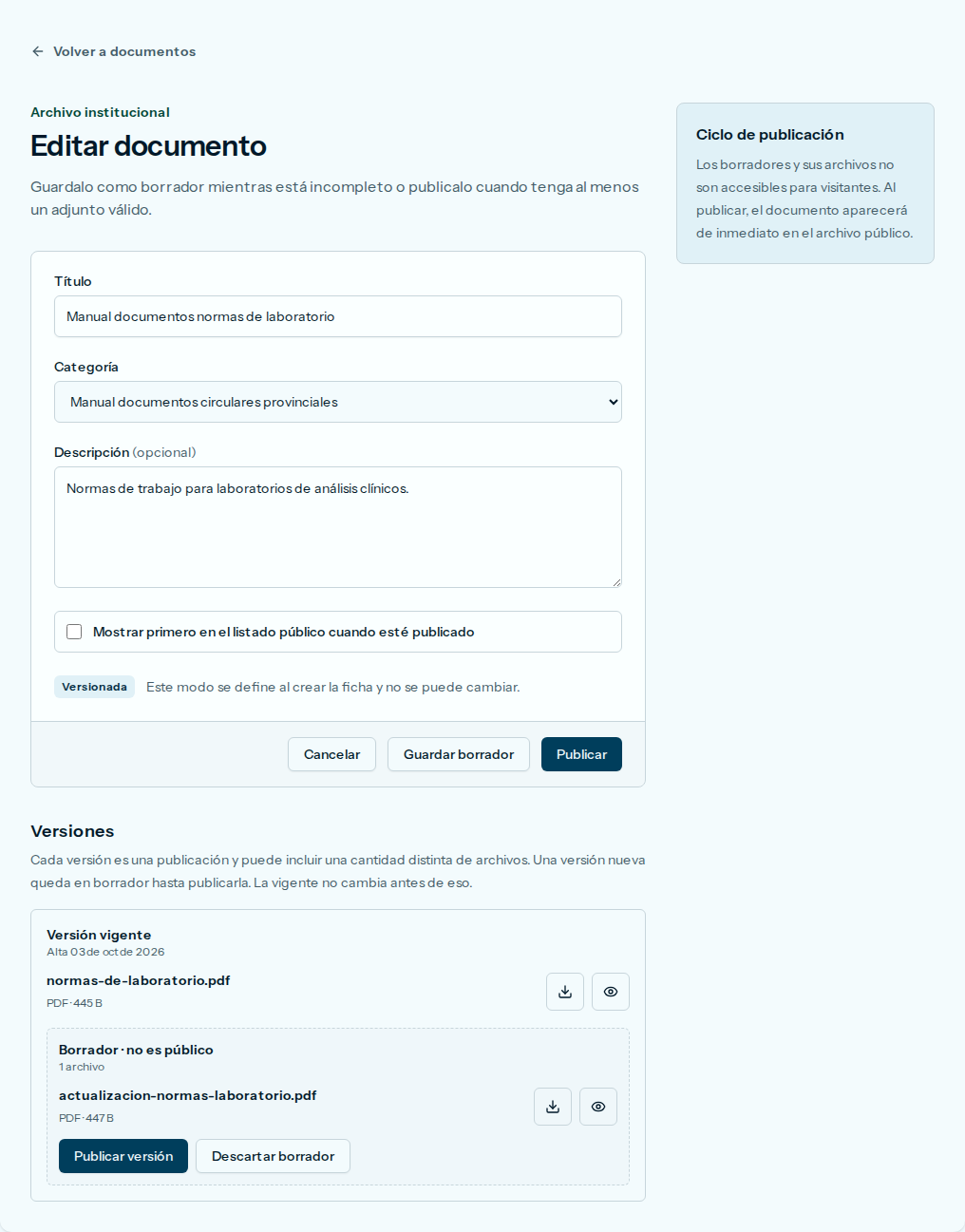
Si salió bien, ves el aviso La nueva versión quedó publicada. Esos archivos figuran como Versión vigente. La anterior aparece en Versiones anteriores, con la fecha de alta y la de reemplazo.
Restaurar una versión
Vas a volver a dejar vigente una versión anterior.
- Abrí el documento versionado con el botón que el lector de pantalla llama Editar seguido del título.
- En Versiones anteriores, apretá Restaurar en la versión que querés recuperar.
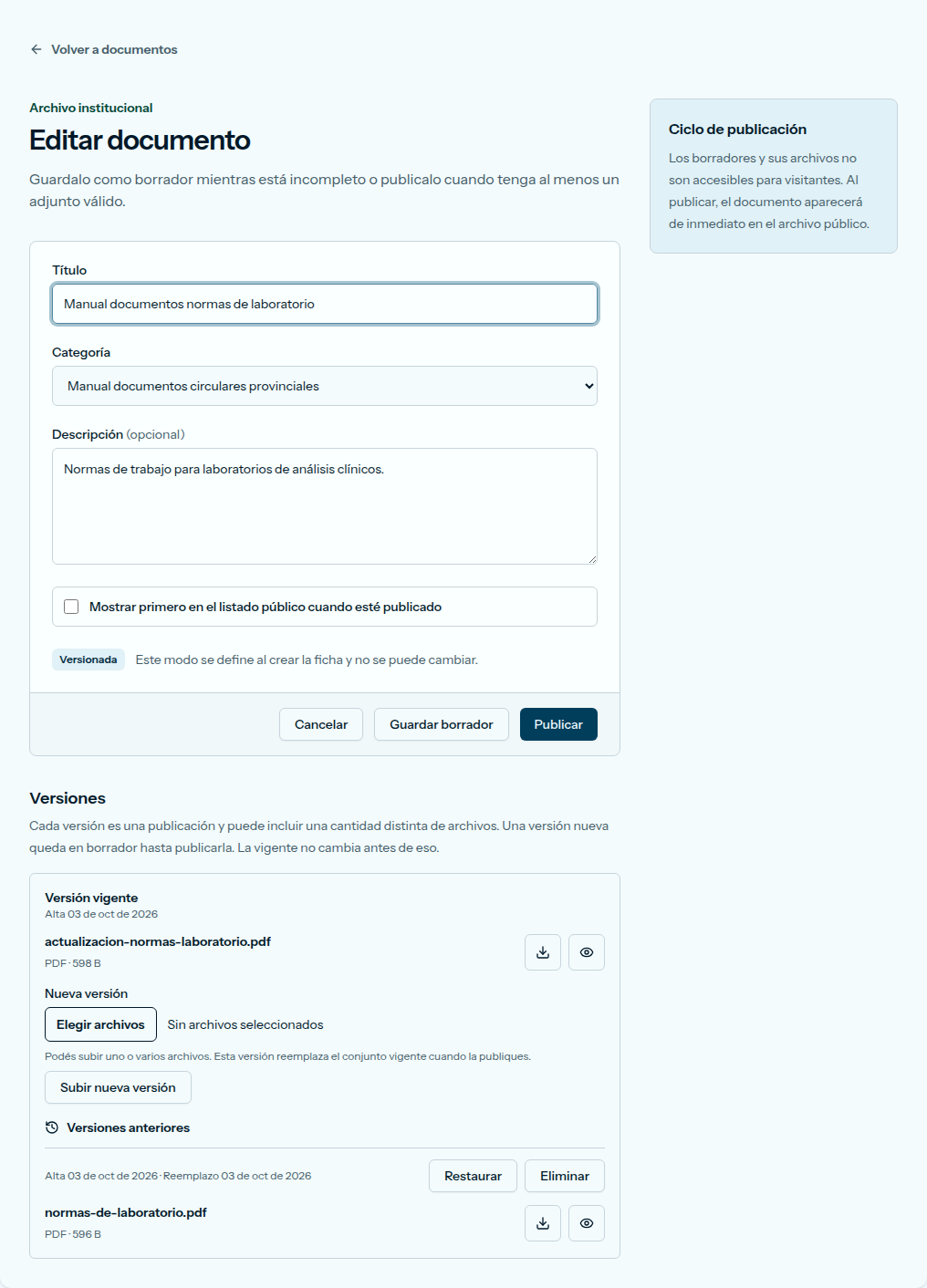
Si salió bien, ves el aviso La versión anterior volvió a ser la vigente. Esa versión pasa a Versión vigente. La que estaba vigente queda en Versiones anteriores.
Si Restaurar no se puede apretar, hay un borrador abierto. El texto dice: Publicá o descartá el borrador antes de restaurar una versión anterior.
Descartar un borrador
Vas a tirar el borrador de una versión sin cambiar la versión vigente.
- Abrí el documento versionado con el botón que el lector de pantalla llama Editar seguido del título.
- En el recuadro Borrador · no es público, apretá Descartar borrador.
- El aviso dice: Se descarta el borrador y se eliminan sus archivos. La versión vigente no cambia. Apretá Descartar borrador.

Si salió bien, ves el aviso La versión se eliminó. Vuelve a aparecer Nueva versión. La versión vigente sigue con los mismos archivos.
Si te arrepentís, apretá Cancelar.
Eliminar una versión
Vas a borrar una versión anterior y sus archivos, sin cambiar la versión vigente.
- Abrí el documento versionado con el botón que el lector de pantalla llama Editar seguido del título.
- En Versiones anteriores, apretá Eliminar.
- El aviso dice: Se elimina esta versión anterior y sus archivos. Esta acción no se puede deshacer. Apretá Eliminar versión.

Si salió bien, ves el aviso La versión se eliminó. Esa entrada desaparece de Versiones anteriores.
Si te arrepentís, apretá Cancelar.