Publicar y encontrar
Desde la lista decidís si el documento se ve en el portal. Publicar lo deja visible y el estado pasa de Borrador a Publicado. Si más adelante no tiene que verse, lo pasás a borrador: deja de aparecer y sus adjuntos ya no están disponibles para visitantes.
En esa misma lista podés marcarlo como destacado para que salga primero en el listado público cuando esté publicado. También lo buscás por el título o por el nombre de un archivo, y filtrás por borrador, publicado o categoría.
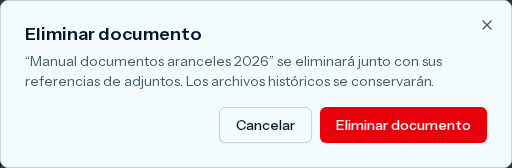
Si ya no tiene que quedar en el panel, lo quitás de la lista. El aviso dice que se eliminará junto con sus referencias de adjuntos. Los archivos históricos se conservarán.
En esta página
- Publicar un documento
- Pasar un documento a borrador
- Destacar un documento
- Buscar un documento
- Eliminar un documento
Publicar un documento
Vas a dejar el documento visible en el portal.
- En el menú, abrí Documentos y elegí Lista.
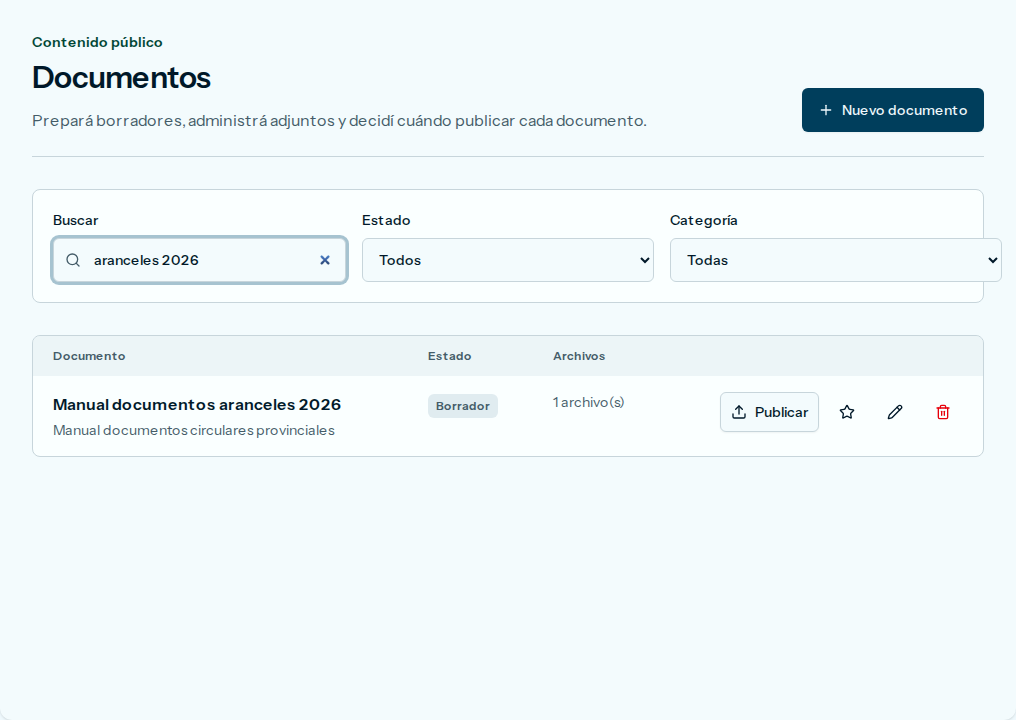
- Ubicá el documento en Borrador. Si hay muchos, usá Buscar.
- Apretá Publicar.
Si salió bien, ves el aviso La documentación se publicó correctamente. El estado pasa a Publicado, aparece la fecha y el botón pasa a ser A borrador.
Si Publicar no se puede apretar, falta un adjunto. Al señalar el botón aparece Agregá al menos un adjunto para publicar. Apretá el botón que el lector de pantalla llama Editar seguido del título y agregá un archivo.
Desde la ficha, el botón Publicar hace lo mismo cuando hay al menos un adjunto.
Pasar un documento a borrador
Vas a ocultar un documento publicado para que deje de verse en el portal.
- En el menú, abrí Documentos y elegí Lista.
- En la fila del documento publicado, apretá A borrador.
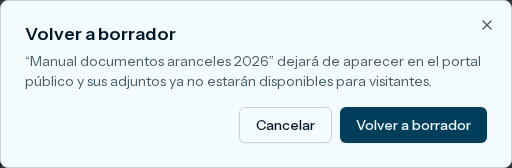
- El aviso dice que dejará de aparecer en el portal público y sus adjuntos ya no estarán disponibles para visitantes. Apretá Volver a borrador.
Si salió bien, ves el aviso La documentación volvió a borrador. El estado vuelve a Borrador y el botón vuelve a ser Publicar.
Si te arrepentís antes de confirmar, apretá Cancelar.
Destacar un documento
Vas a marcarlo para que aparezca primero en el listado público cuando esté publicado.
- En el menú, abrí Documentos y elegí Lista.
- En la fila, apretá el botón que el lector de pantalla llama Destacar seguido del título. Se ve como un ícono, sin texto.
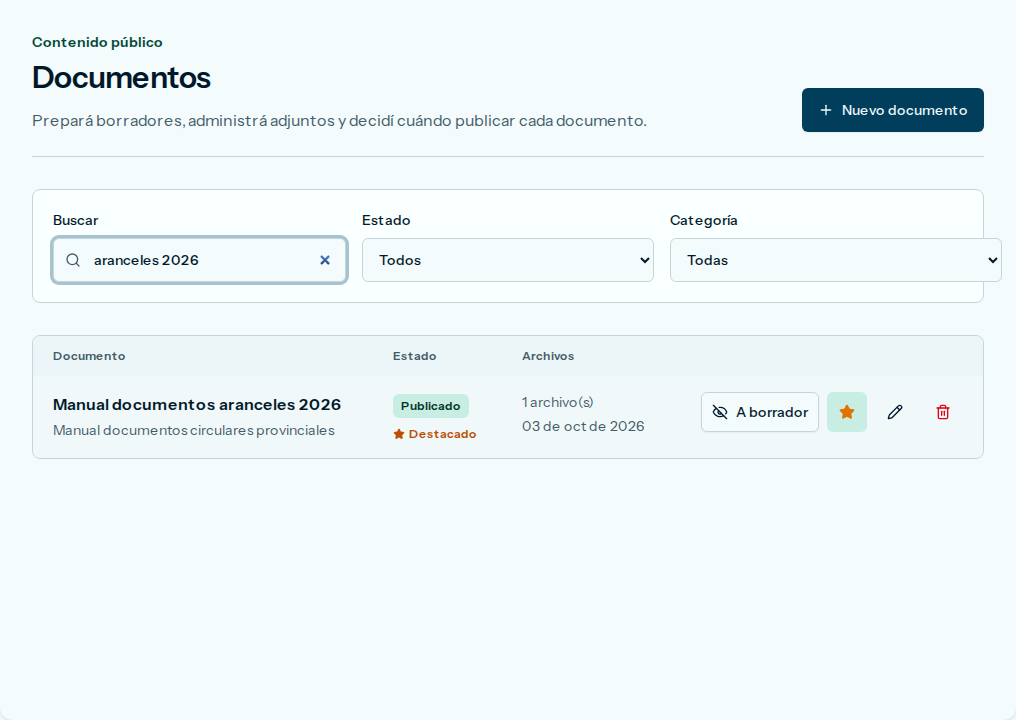
Si salió bien, ves el aviso La documentación se marcó como destacada. Bajo el estado aparece Destacado.
Para sacarlo, apretá el mismo botón. El lector de pantalla lo anuncia como Quitar destacado de, seguido del título. Desaparece Destacado y ves el aviso La documentación dejó de estar destacada.
También podés marcarlo al crear o editar, con la casilla Mostrar primero en el listado público cuando esté publicado.
Buscar un documento
Vas a filtrar la lista por texto, estado o categoría.
- En el menú, abrí Documentos y elegí Lista.
- En Buscar, escribí parte del título o el nombre de un archivo.
- En Estado, elegí Todos, Borrador o Publicado.
- En Categoría, elegí Todas o una categoría.
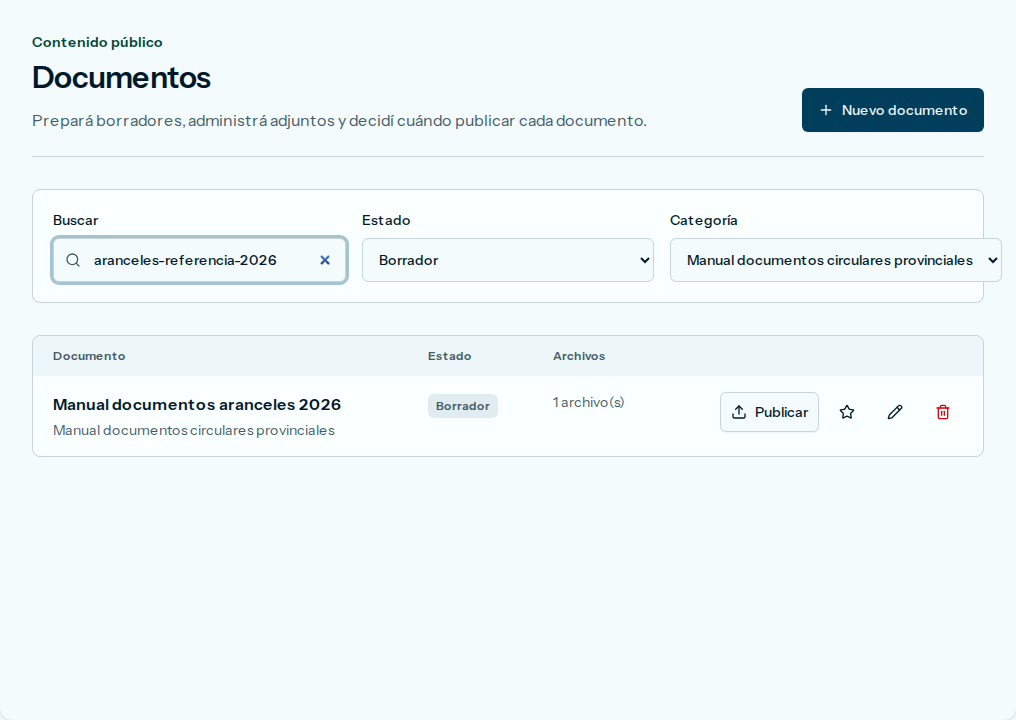
Si salió bien, la tabla muestra solo los documentos que coinciden.
Si no hay resultados, ves No hay documentos con estos filtros. Cambiá el texto de Buscar o los filtros. Para vaciar Buscar, borrá el texto.
Si la lista sigue, abajo ves el rango, como 1–10 de 31, y el botón Siguiente.
Eliminar un documento
Vas a quitar el documento de la lista.
- En el menú, abrí Documentos y elegí Lista.
- En la fila, apretá el botón que el lector de pantalla llama Eliminar seguido del título. Se ve como un ícono rojo, sin texto.
- El aviso dice que se eliminará junto con sus referencias de adjuntos. Los archivos históricos se conservarán. Apretá Eliminar documento.
Si salió bien, ves el aviso La documentación se eliminó correctamente. El documento ya no está en la lista.
Si te arrepentís, apretá Cancelar.