Cargar un documento
Un documento nace como borrador. Desde la misma ficha lo creás o corregís uno que ya está en la lista: el título, la categoría, la descripción y los archivos.
Si cada publicación va a guardar sus propios archivos, al crearlo marcás Versionada. La ficha pasa a mostrar Versionada y ese modo ya no se puede cambiar. Los primeros archivos quedan en la versión vigente. Los siguientes se cargan desde Versiones.
Si el documento no es versionado, los adjuntos se ven en la ficha. Podés bajarlos, previsualizar un PDF, marcar Quitar o sumar archivos. Sin un adjunto, Publicar no se puede apretar.
En esta página
Crear un documento
Vas a guardar un documento en borrador, con su categoría y sus archivos.
- En el menú, abrí Documentos y elegí Lista.
- Apretá Nuevo documento.
- Completá Título.
- En Categoría, elegí una.
- Si hace falta, completá Descripción. Es opcional.
- Si tiene que salir primero en el portal cuando esté publicado, marcá Mostrar primero en el listado público cuando esté publicado.
- Si cada publicación va a guardar sus propios archivos, marcá Versionada: cada versión conserva su propio conjunto de archivos. Después la ficha muestra Versionada y ese modo ya no se puede cambiar.
- En Agregar adjuntos, apretá Seleccionar archivos. Sirven PDF, DOC, DOCX, ZIP o RAR, hasta 20 MB cada uno y 5 en total. Cuando el archivo entra, ves Total al guardar, por ejemplo 1 de 5 adjuntos.
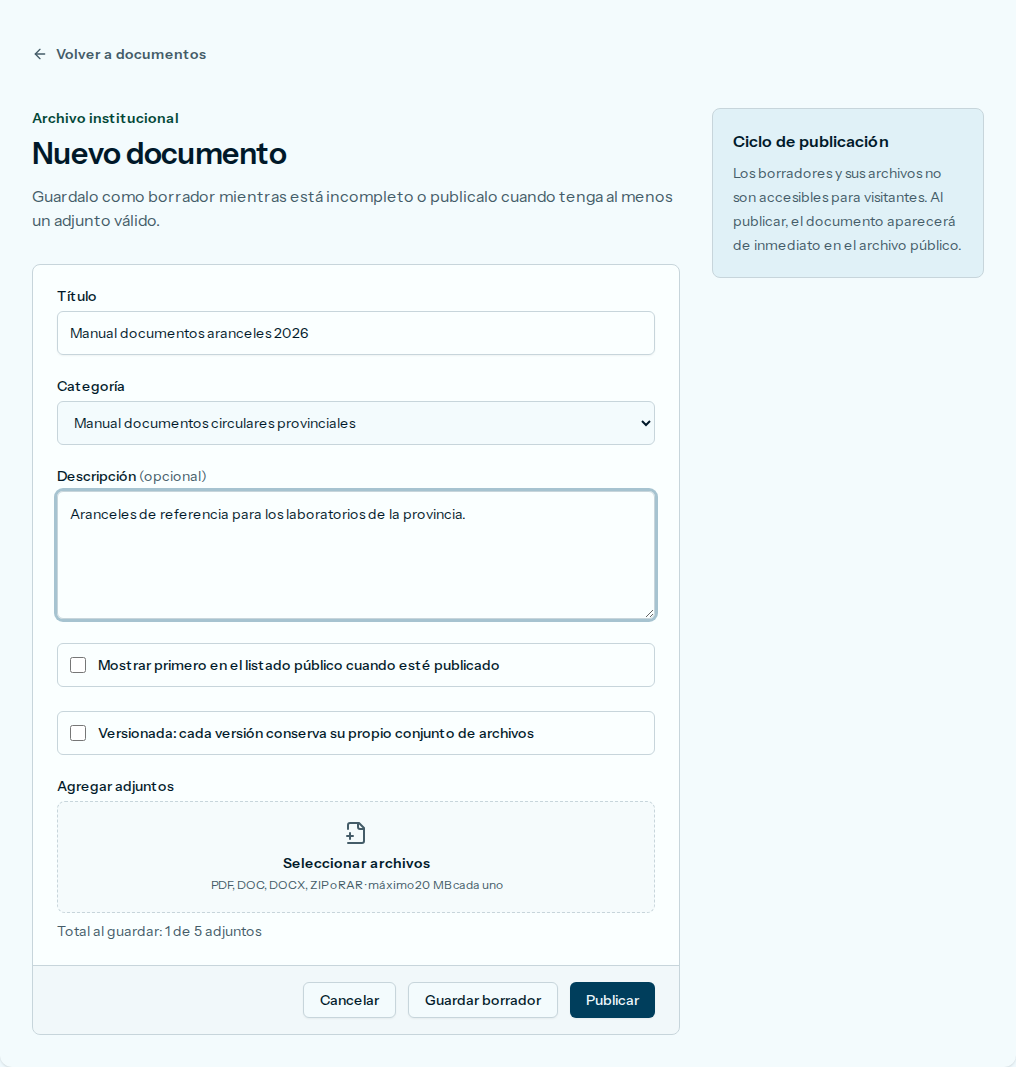
- Apretá Guardar borrador.
Si salió bien, ves el aviso La documentación se creó correctamente. En la lista, el documento figura como Borrador.
Si ya está listo y tiene un adjunto, en la misma ficha podés apretar Publicar. Sin adjuntos, Publicar no se puede apretar.
Si marcaste Versionada, esos primeros archivos quedan en la versión vigente. Los siguientes se cargan desde Versiones.
Editar un documento
Vas a cambiar el título, la categoría, la descripción o los archivos.
- En el menú, abrí Documentos y elegí Lista.
- En la fila, apretá el botón que el lector de pantalla llama Editar seguido del título. Se ve como un ícono, sin texto.
- Cambiá Título, Categoría o Descripción.
- Si la ficha dice Sin historial, en Adjuntos actuales ves los archivos. Apretá Descargar seguido del nombre del archivo para bajarlo. Apretá Previsualizar seguido del nombre para abrir un PDF. Para sacar uno, marcá Quitar.
- Para sumar archivos, en Agregar adjuntos apretá Seleccionar archivos. El renglón Total al guardar muestra cuántos quedan, de 5, por ejemplo 1 de 5 adjuntos.
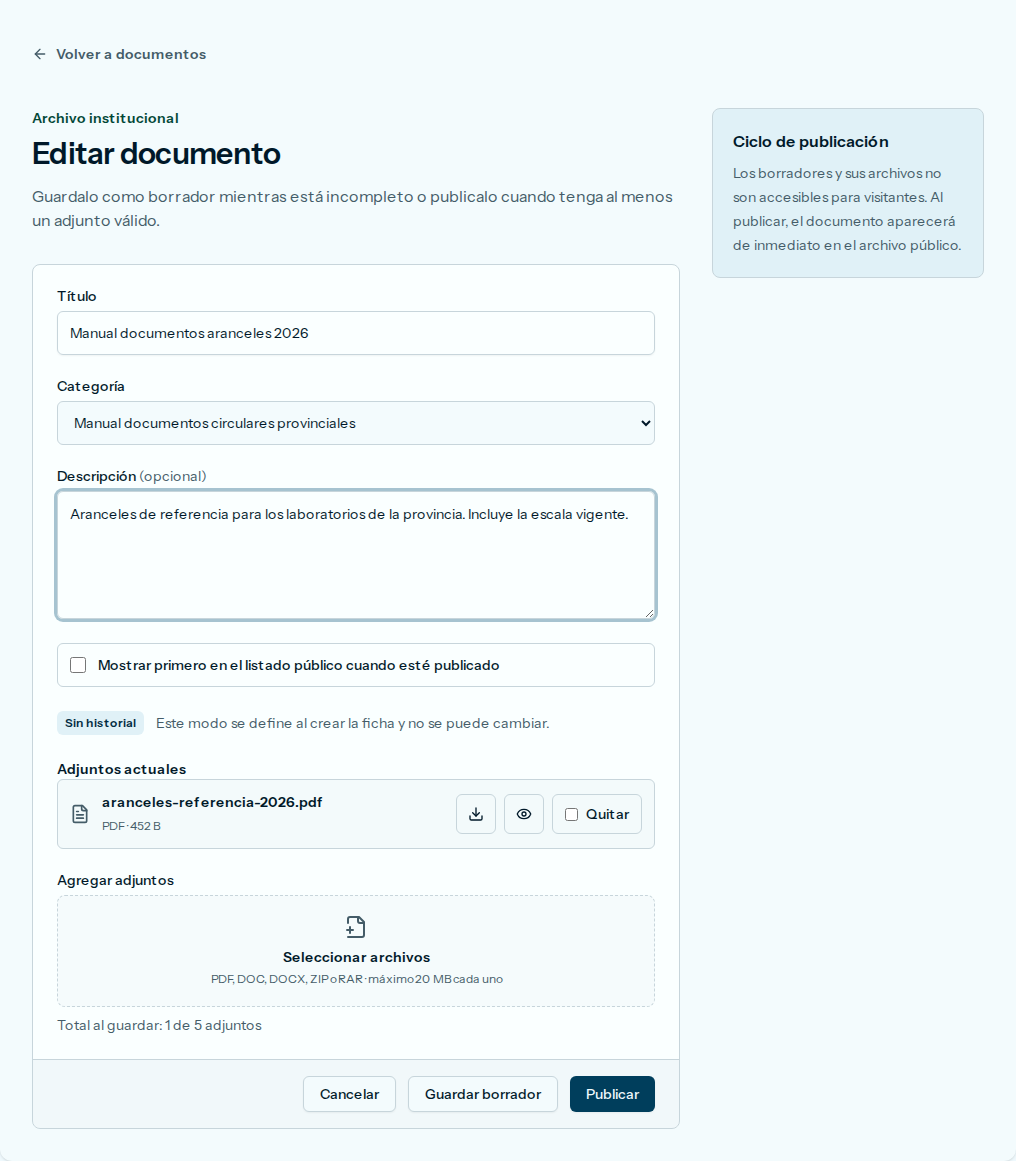
- Si la ficha dice Versionada, los archivos están en Versiones. En esta ficha no aparecen Adjuntos actuales ni Agregar adjuntos.
- Si está en borrador, apretá Guardar borrador. Si está publicado, el botón de la derecha dice Guardar publicado.
Si salió bien, ves el aviso La documentación se actualizó correctamente.
Junto al estado de la ficha dice que este modo se define al crear la ficha y no se puede cambiar.