Cargar un dato
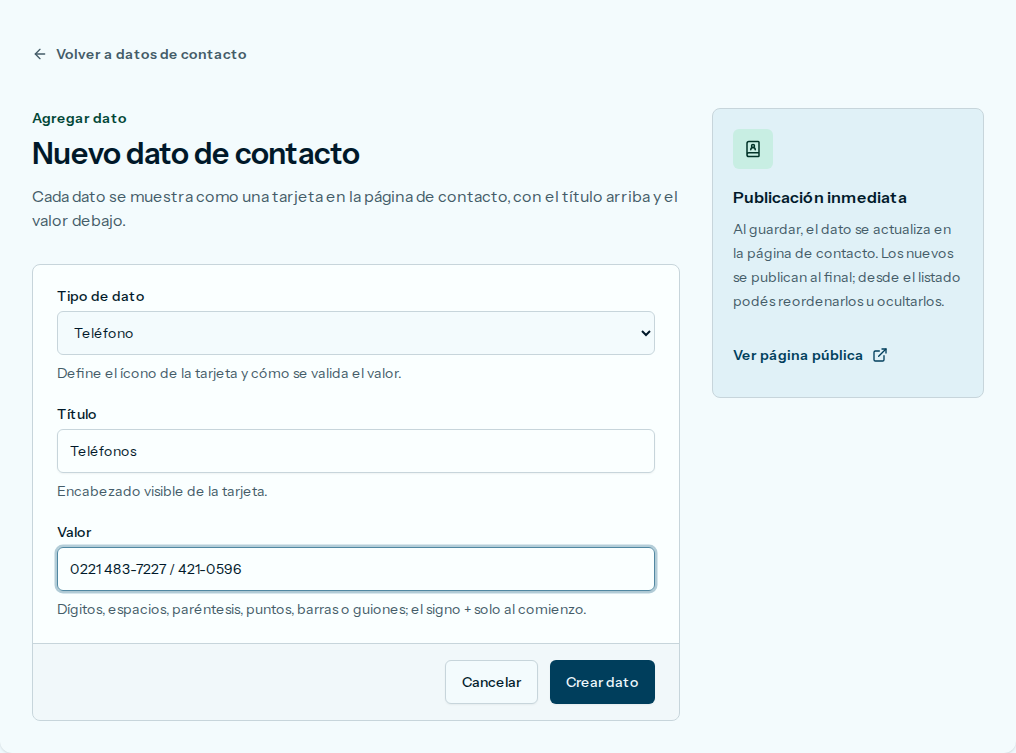
Cada dato de contacto tiene un tipo, un título y un valor. El tipo define el ícono de la tarjeta en la página pública y qué se acepta como valor: un teléfono solo lleva números y signos de teléfono, y un email tiene que ser una dirección válida.
Con el mismo formulario creás un dato nuevo o corregís uno que ya existe. El dato nuevo queda Visible y se agrega al final de la lista.
En esta página
Crear un dato
- En el menú, abrí Datos de contacto.
- Apretá Nuevo dato.
- En Tipo de dato, elegí Dirección, Teléfono, Email, Horario u Otro.
- En Título, escribí el encabezado de la tarjeta, por ejemplo "Teléfonos".
- En Valor, escribí el dato. Debajo del campo hay una ayuda que cambia según el tipo que elegiste.
- Apretá Crear dato.
Si salió bien, volvés al listado, el dato aparece al final con estado Visible y se ve el aviso "El dato de contacto se creó correctamente."
Si falta algo o el valor no corresponde al tipo, el formulario no se guarda y el aviso aparece debajo del campo. Por ejemplo: "Ingresá el título que se muestra en la página.", "Ingresá una dirección de email válida." o "Ingresá un teléfono válido: dígitos, espacios, paréntesis, puntos, barras o guiones, y el signo + solo al comienzo." Corregí el campo y volvé a apretar Crear dato.
Si no querés guardar, apretá Cancelar o Volver a datos de contacto.
Editar un dato
Editar no cambia si el dato está visible ni su lugar en la lista.
- En Datos de contacto, buscá el dato.
- Apretá el botón que el lector de pantalla llama Editar seguido del título. Se ve como un ícono de lápiz.
- Cambiá el tipo, el título o el valor.
- Apretá Guardar cambios.
Si salió bien, volvés al listado y aparece "El dato de contacto se actualizó correctamente." Si el formulario muestra un aviso debajo de un campo, corregilo como al crear el dato.