Publicar y buscar
Publicar, ocultar, destacar y buscar se hacen en el listado. En el menú abrís Cursos. La pantalla se llama Cursos y jornadas. Ahí decidís cuándo se ve cada curso y cómo encontrarlo entre los cargados.
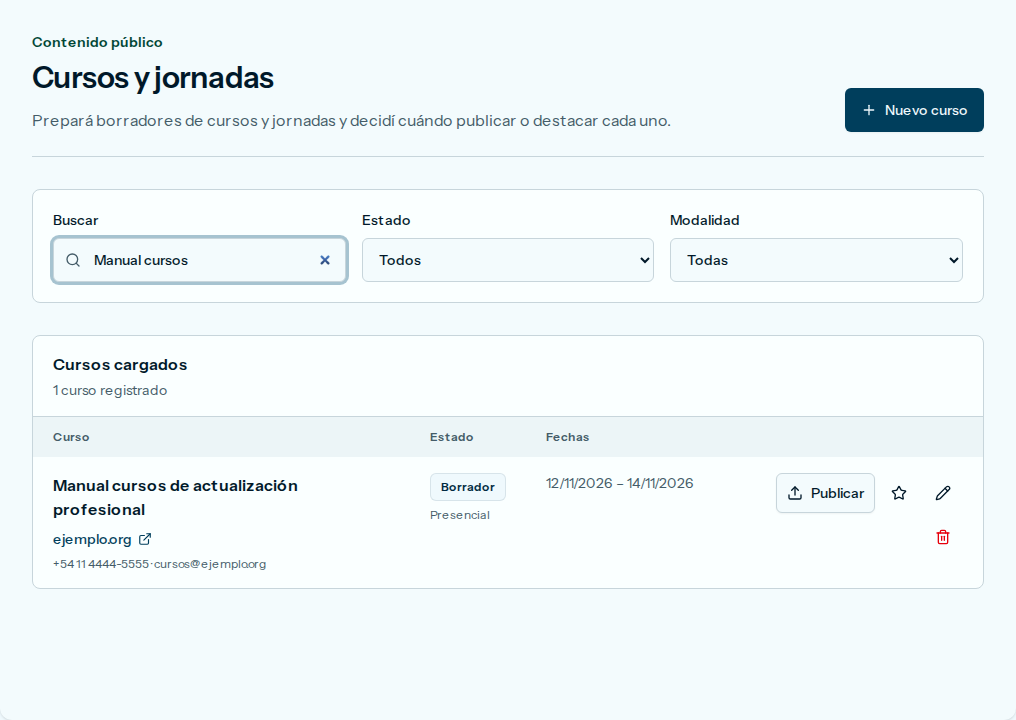
Un borrador se muestra en la página pública cuando apretás Publicar. El estado nuevo sale de las fechas. Puede decir Próximamente, Inscripción abierta, En curso o Finalizado. Si tenés que ocultarlo, apretás Borrador y deja de aparecer. En Fechas el rango y la fecha de publicación se muestran día/mes/año.
Con la estrella lo ponés primero. Debajo del estado vas a ver Destacado. Para ubicar uno, escribís en Buscar y, si hace falta, filtrás por Estado o Modalidad. El listado se actualiza solo.
En esta página
Publicar un curso
Vas a mostrar un curso o una jornada en la página pública. El estado tiene que decir Borrador.
- En el menú, abrí Cursos.
- Ubicá el curso. El estado tiene que decir Borrador.
- Apretá Publicar.
Si salió bien, aparece el mensaje "El curso se publicó correctamente." El botón pasa a decir Borrador. En Fechas se agrega Publicado el, con la fecha de hoy, en día/mes/año.
El estado nuevo sale de las fechas. Si todavía no empieza, vas a ver Próximamente. Si marcaste Inscripción abierta y todavía no empieza, vas a ver Inscripción abierta. Si ya empezó y no terminó, vas a ver En curso. Si la fecha de fin ya pasó, vas a ver Finalizado.
Pasar un curso a borrador
Vas a ocultar un curso o una jornada de la página pública. En la fila de un curso publicado, el botón dice Borrador.
- En el menú, abrí Cursos.
- Ubicá el curso publicado. En la fila, el botón dice Borrador.
- Apretá Borrador.
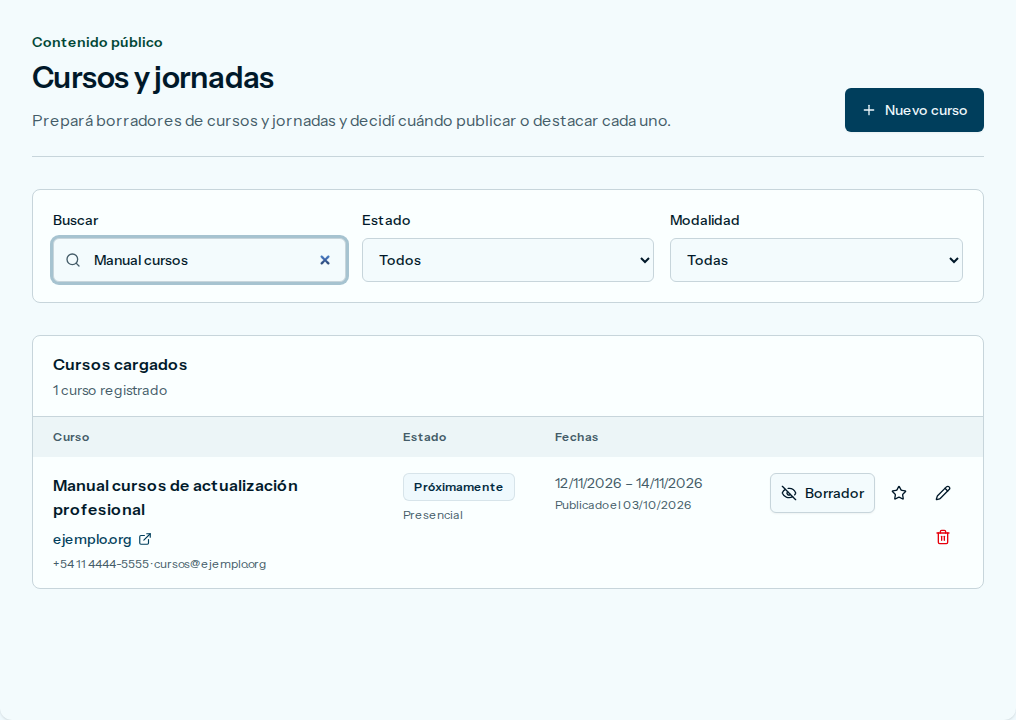
Si salió bien, el estado dice Borrador y el botón dice Publicar. En Fechas queda el rango del curso, en día/mes/año. El mensaje dice "El curso volvió a borrador."
Destacar un curso
Vas a poner un curso o una jornada primero en la página pública. También podés dejarlo marcado desde el formulario, con la casilla Destacar este curso.
- En el menú, abrí Cursos.
- En la fila del curso, apretá la estrella.
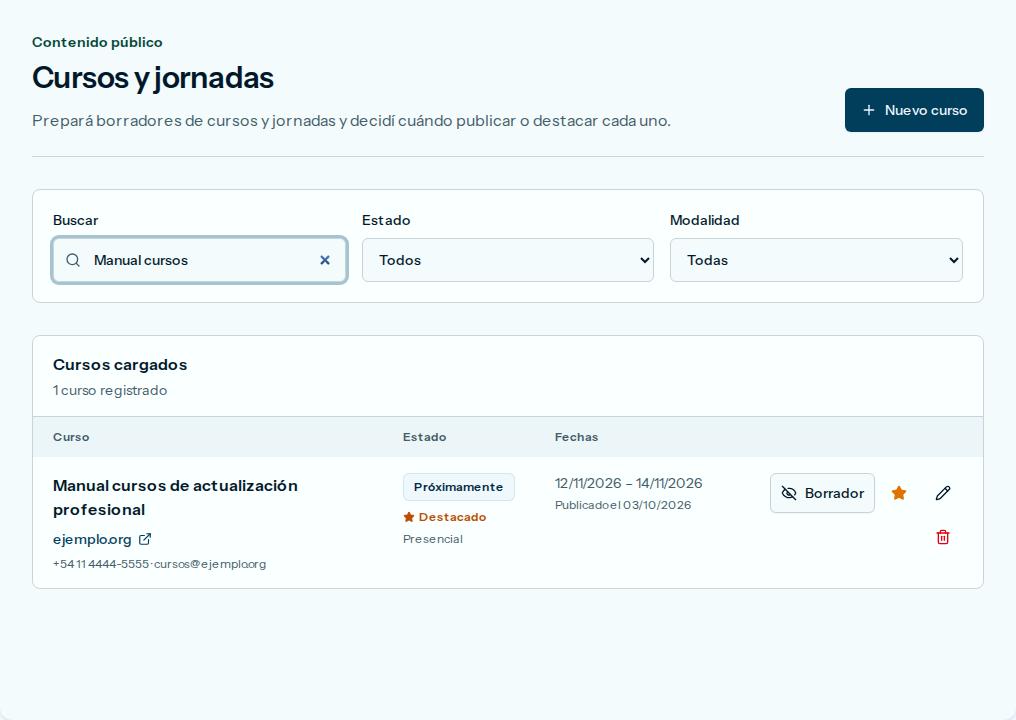
Si salió bien, debajo del estado vas a ver Destacado y la estrella queda pintada. El mensaje dice "El curso se marcó como destacado."
Para quitarlo, apretá la estrella otra vez. La estrella queda vacía y el mensaje dice "El curso dejó de estar destacado."
Buscar un curso
Vas a encontrar un curso o una jornada entre los cargados. La búsqueda mira palabras del título o de la descripción, y podés achicar la lista por estado o modalidad.
- En el menú, abrí Cursos.
- En Buscar, escribí palabras del título o de la descripción. El listado se actualiza solo.
- Si querés achicar la lista, elegí un Estado o una Modalidad. En Estado podés dejar Todos o elegir Próximamente, Inscripción abierta, En curso, Finalizado, Borrador o Eliminado. En Modalidad podés dejar Todas o elegir Virtual, Presencial o Mixta.
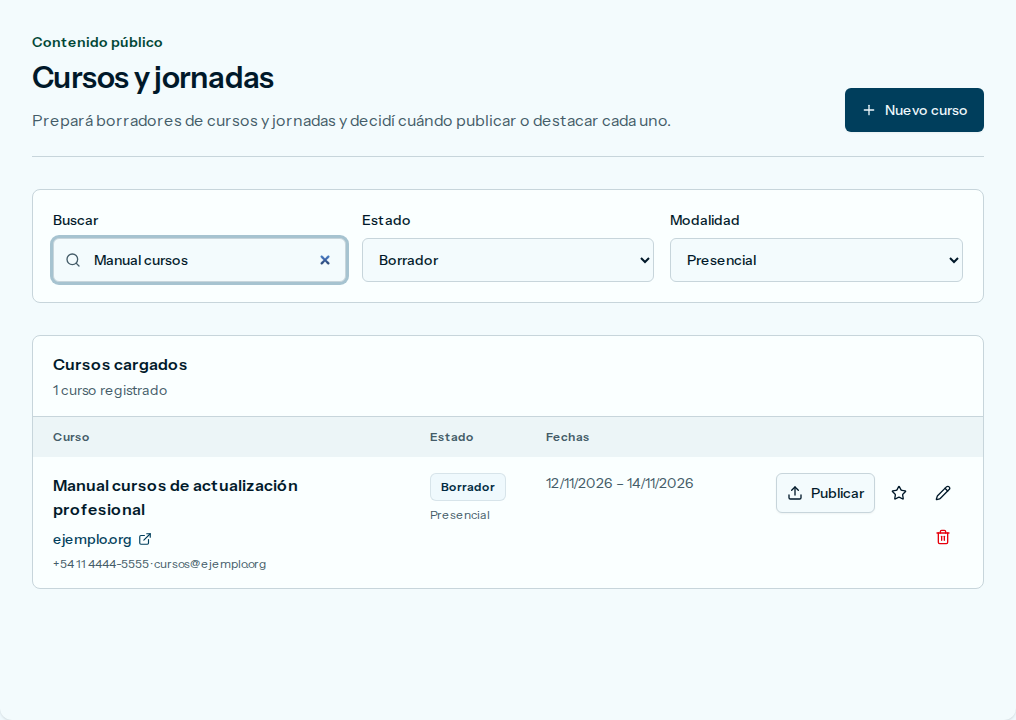
Si salió bien, en Cursos cargados ves el curso. Debajo del título de la lista aparece la cantidad. Con un solo resultado dice "1 curso registrado".
Si ninguno coincide, vas a ver "No hay cursos con estos filtros" y "Cambiá la búsqueda, el estado o la modalidad para ver más resultados." Apretá Restablecer filtros para ver otra vez el listado completo.