Cargar un curso
Un curso o una jornada nace como borrador. Lo cargás con Nuevo curso y, si después hay que corregir datos, lo abrís con Editar. Las dos acciones usan el mismo formulario. Hasta que lo publiques desde el listado, queda en Cursos cargados y no se ve en la página pública.
En el menú abrís Cursos. La pantalla se llama Cursos y jornadas. Completás el título, las fechas y la modalidad: Virtual, Presencial o Mixta. Las fechas se muestran día/mes/año. Si la jornada dura un solo día, usás la misma fecha en Fecha de inicio y en Fecha de fin.
El archivo es opcional. En Archivo (imagen o PDF) el botón dice Seleccionar archivo. Sirven PDF, JPG, PNG, WEBP o GIF, de hasta 2 MB.
En esta página
Crear un curso
Vas a guardar un curso o una jornada como borrador. Queda en Cursos cargados con el estado Borrador.
- En el menú, abrí Cursos.
- Apretá Nuevo curso.
- Completá Título. Es el nombre con el que se va a identificar el curso.
- En Descripción, contá de qué trata. Es opcional. Arriba del cuadro están los botones de formato.
- Completá Fecha de inicio y Fecha de fin. Las fechas se muestran día/mes/año. Para una jornada de un solo día, usá la misma fecha en los dos campos.
- En Modalidad, elegí Virtual, Presencial o Mixta.
- Si hace falta, completá Ubicación, Duración, Destinatarios, Link de inscripción, Teléfonos y Email de contacto.
- En Archivo (imagen o PDF), apretá Seleccionar archivo y elegí una imagen o un PDF. Es opcional. Los formatos permitidos son PDF, JPG, PNG, WEBP o GIF. El tamaño máximo es 2 MB.
- Si querés que salga primero en la página pública, marcá Destacar este curso.
- Si la inscripción ya está abierta, marcá Inscripción abierta. Muestra el estado “Inscripción abierta” aunque el curso todavía no haya empezado.
- En el recuadro Estado leés que el curso se guarda como borrador. Se publica desde el listado cuando esté listo.
- Apretá Guardar borrador.
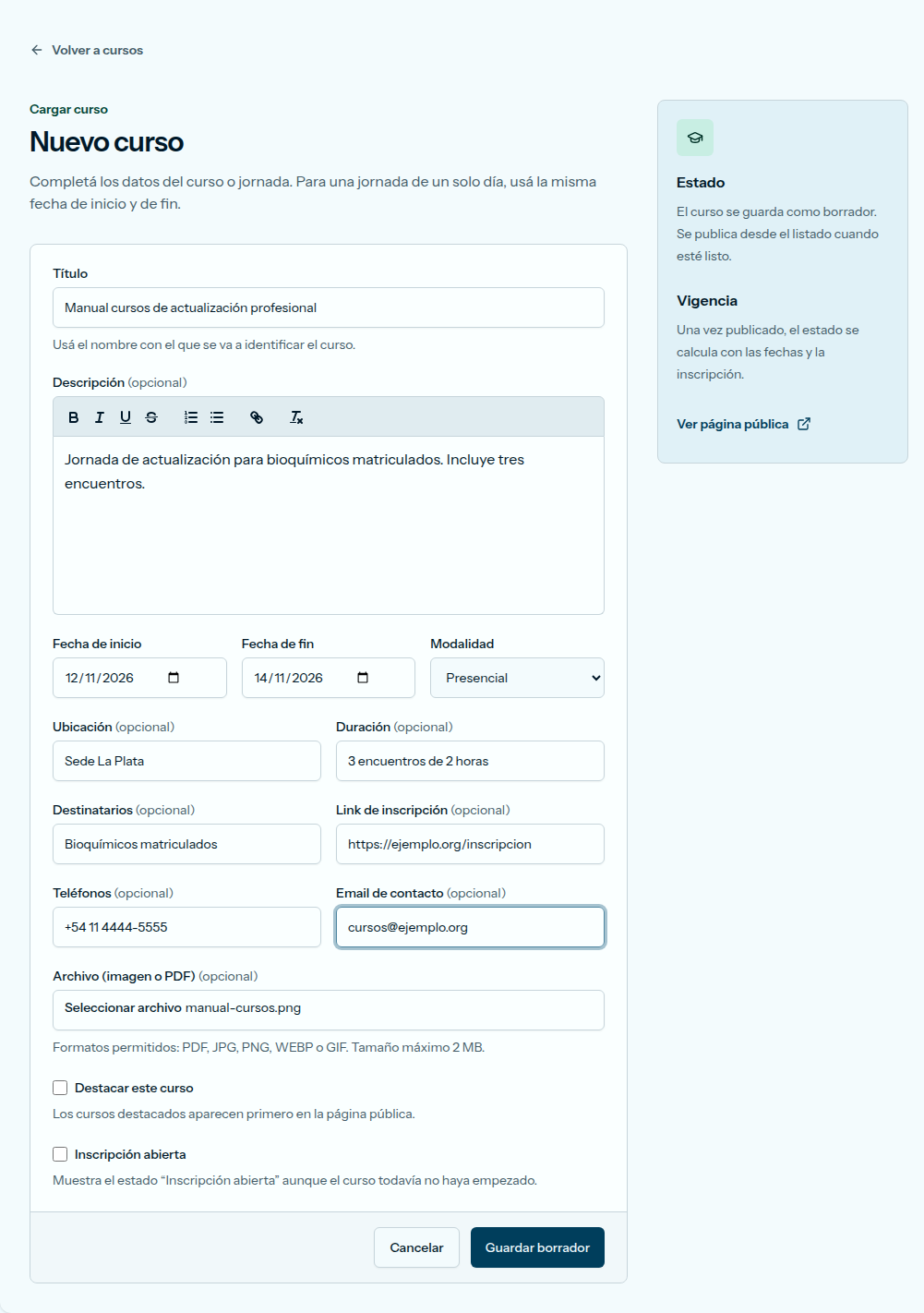
Si la fecha de inicio es hoy o ya pasó, vas a ver "La fecha de inicio debe ser posterior a hoy." Si la fecha de fin es anterior a la de inicio, vas a ver "La fecha de fin no puede ser anterior a la fecha de inicio." Corregí la fecha y apretá Guardar borrador otra vez.
Si salió bien, volvés a Cursos y jornadas. El curso figura con el estado Borrador y aparece el mensaje "El curso se creó como borrador."
Editar un curso
Vas a actualizar los datos de un curso o una jornada. Si ya hay un archivo, vas a ver su nombre: podés quitarlo o cambiarlo, y hacés una sola de esas dos cosas. El recuadro Estado muestra el estado actual. La publicación se cambia desde el listado.
- En el menú, abrí Cursos.
- En la fila del curso, apretá Editar, el lápiz.
- Cambiá título, descripción, fechas, modalidad o el resto de los campos. Las fechas se muestran día/mes/año.
- Si ya hay un archivo, vas a ver su nombre. Para quitarlo, marcá Eliminar el archivo actual. Para cambiarlo, apretá Seleccionar archivo y elegí otro. Hasta que elijas un archivo, al lado del botón dice Sin archivos seleccionados. Hacé una sola de esas dos cosas.
- Apretá Guardar cambios.
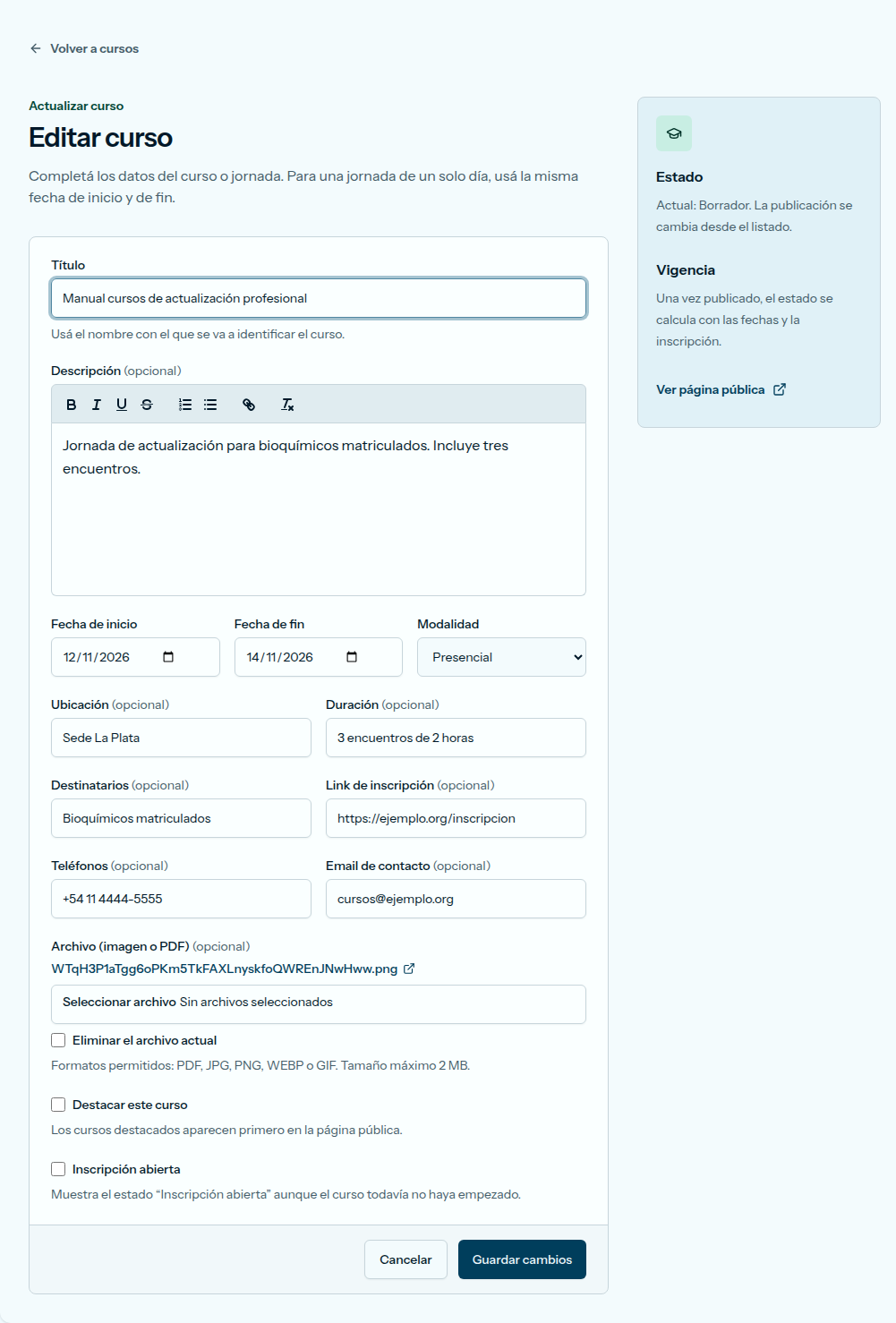
Para salir sin guardar, apretá Cancelar o Volver a cursos.
Si marcás Eliminar el archivo actual y también elegís un archivo nuevo, vas a ver "Elegí una sola opción: subir un archivo nuevo o eliminar el actual."
Si salió bien, volvés a Cursos y jornadas y aparece el mensaje "El curso se actualizó correctamente."