Perfil y seguridad
En Configuración cambiás el nombre y el correo, reemplazás la contraseña y activás la verificación en dos pasos. Desde ahí también podés dar de baja la cuenta.
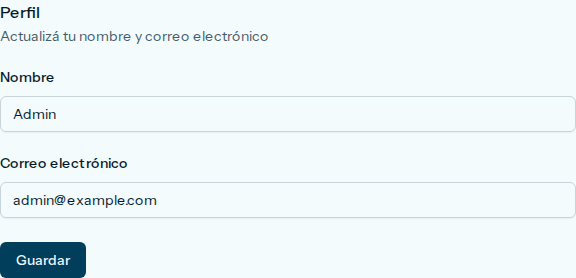
Llegás desde el panel: abajo a la izquierda apretás tu nombre y después Configuración. Perfil muestra Nombre y Correo electrónico. Los corregís y guardás con Guardar. Seguridad es donde está la contraseña y la verificación.
La verificación pide un código de tu teléfono cada vez que entres. Eliminar cuenta está en Perfil, más abajo. El historial queda para auditoría y con esa cuenta ya no podés entrar.
En esta página
Actualizar el perfil
Vas a cambiar el nombre o el correo de tu cuenta. Los dos campos ya vienen completos.
- Abajo a la izquierda, apretá tu nombre.
- Apretá Configuración.
- Quedate en Perfil.
- Revisá Nombre y Correo electrónico. Ya vienen completos.
- Corregí lo que haga falta.
- Apretá Guardar.
Más abajo está Eliminar cuenta. Eso da de baja la cuenta.
Si salió bien, aparece el aviso Perfil actualizado. El formulario muestra el nombre y el correo que guardaste.
Si el correo ya está en otra cuenta, aparece El correo electrónico ya está en uso. Usá otro correo y apretá Guardar.
Cambiar la contraseña
Vas a reemplazar la contraseña de tu cuenta. El formulario está en Seguridad.
- Abajo a la izquierda, apretá tu nombre.
- Apretá Configuración.
- Apretá Seguridad.
- Si aparece Confirmar contraseña, escribí tu contraseña actual en Contraseña y apretá Confirmar contraseña. Si no es la correcta, aparece La contraseña es incorrecta.
- En Actualizar contraseña, completá Contraseña actual con la contraseña actual.
- Completá Nueva contraseña y Confirmar contraseña con la contraseña nueva. Tiene que ser la misma en los dos.
- Apretá Guardar.
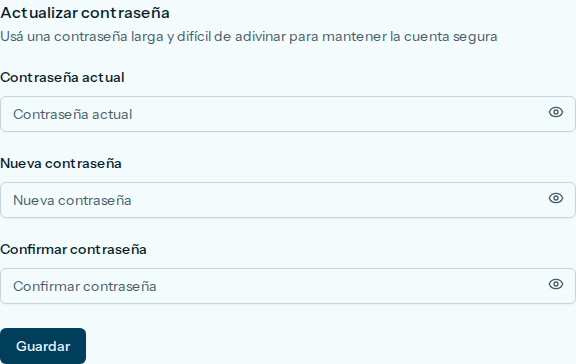
Si salió bien, aparece el aviso Contraseña actualizada.
Si Contraseña actual está mal, aparece La contraseña es incorrecta.
Si Nueva contraseña y Confirmar contraseña no coinciden, aparece La confirmación de contraseña no coincide.
Si dejás Contraseña actual o Nueva contraseña vacíos, aparece El campo contraseña actual es obligatorio. o El campo contraseña es obligatorio.
Si Nueva contraseña tiene menos de 8 caracteres, aparece El campo contraseña debe tener al menos 8 caracteres. Elegí una más larga y apretá Guardar.
Activar la verificación en dos pasos
Vas a pedir un código de tu teléfono cada vez que entres. La opción está en Seguridad, en Verificación en dos pasos.
-
Abajo a la izquierda, apretá tu nombre.
-
Apretá Configuración.
-
Apretá Seguridad.
-
Si aparece Confirmar contraseña, escribí tu contraseña actual en Contraseña y apretá Confirmar contraseña. Si no es la correcta, aparece La contraseña es incorrecta.
-
Bajá hasta Verificación en dos pasos y apretá Activar.
-
Se abre Activar verificación en dos pasos. Escaneá el código con la aplicación de autenticación de tu teléfono, o copiá la clave que está bajo o ingresá el código a mano. Usala solo en esa aplicación.
-
Apretá Continuar.
-
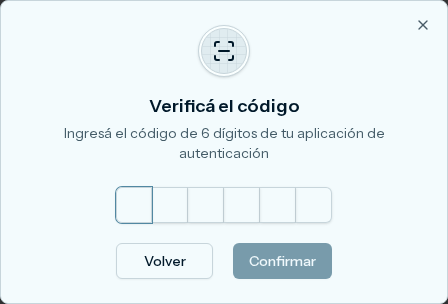
En Verificá el código, escribí los 6 dígitos que muestra la aplicación.
-
Apretá Confirmar. Con las casillas vacías, Confirmar está deshabilitado. Se habilita cuando los 6 dígitos están completos.
El texto de Verificación en dos pasos dice: Al activarla, al ingresar se te va a pedir un código de tu aplicación de autenticación.
Si salió bien, Activar pasa a Desactivar. Aparece Códigos de recuperación. Ver códigos de recuperación muestra códigos para guardar por si perdés el teléfono. La próxima vez que entres, el ingreso te pide un código de tu aplicación de autenticación.
Si el código no coincide, aparece El código de verificación no es válido. Mirá de nuevo la aplicación y escribí los 6 dígitos otra vez.
Volver vuelve al cuadro Activar verificación en dos pasos. La cruz de arriba a la derecha cierra el cuadro: la verificación no queda activa y volvés a ver Activar.
Eliminar la cuenta
Vas a dar de baja tu acceso al panel. El historial queda para auditoría y con esa cuenta ya no podés entrar.
-
Abajo a la izquierda, apretá tu nombre.
-
Apretá Configuración.
-
En Perfil, bajá hasta Eliminar cuenta.
-
Leé el recuadro Advertencia: El historial de tu cuenta se conserva para auditoría.
-
Apretá Eliminar cuenta.
-
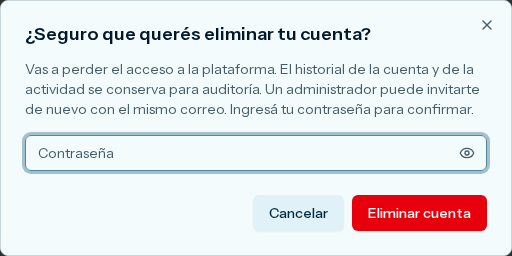
En el cuadro, escribí tu contraseña en Contraseña.
-
Apretá Eliminar cuenta para confirmar, o Cancelar para volver.
El cuadro avisa que vas a perder el acceso. El historial queda para auditoría y un administrador puede invitarte de nuevo con el mismo correo.
Si apretás Cancelar, el cuadro se cierra y seguís en Perfil.
Si confirmás la baja, volvés al portal público. Arriba sigue Acceso para matriculados. Con esa cuenta ya no podés entrar.
Si Contraseña está vacío, aparece El campo contraseña es obligatorio.
Si la contraseña no es la actual, aparece La contraseña es incorrecta.
Si sos la única cuenta con el módulo Usuarios, aparece Asigná Usuarios a otra cuenta habilitada antes de eliminar tu cuenta. Tiene que haber otra cuenta con Usuarios. Cuando la haya, volvé a apretar Eliminar cuenta.