Cargar un colegio zonal
Un colegio zonal se guarda primero como borrador. Así podés revisar el código, los datos de contacto y el orden antes de mostrarlo en la página pública. Nuevo colegio zonal y Editar usan el mismo formulario.
El Mapa de referencia es una imagen opcional. En Datos de contacto completás al menos uno entre dirección, teléfono y email. En Redes sociales elegís el tipo de red y escribís la cuenta después del prefijo que muestra el formulario. La publicación se cambia desde el listado.
En esta página
Crear un colegio zonal
Vas a preparar un registro que solo será visible en el panel hasta que lo publiques.
- En el menú, desplegá Colegios zonales y elegí Lista.
- Apretá Nuevo colegio zonal.
- Completá Código romano y Título. El código identifica al colegio zonal y no puede repetirse.
- En Orden de publicación, indicá un número positivo. Los valores menores aparecen primero; si dos registros tienen el mismo número, se conserva el orden de alta.
- Si tenés un mapa, en Mapa de referencia elegí una imagen JPG, JPEG, PNG, WEBP o GIF de hasta 2 MB.
- En Datos de contacto, completá Dirección, Teléfono o Email. Podés completar más de uno.
- Si hay redes sociales, apretá Agregar red social, elegí Tipo de red y completá la cuenta en URL de la cuenta. El formulario muestra el comienzo de la dirección; usá la cuenta oficial de esa red.
- Apretá Guardar borrador.
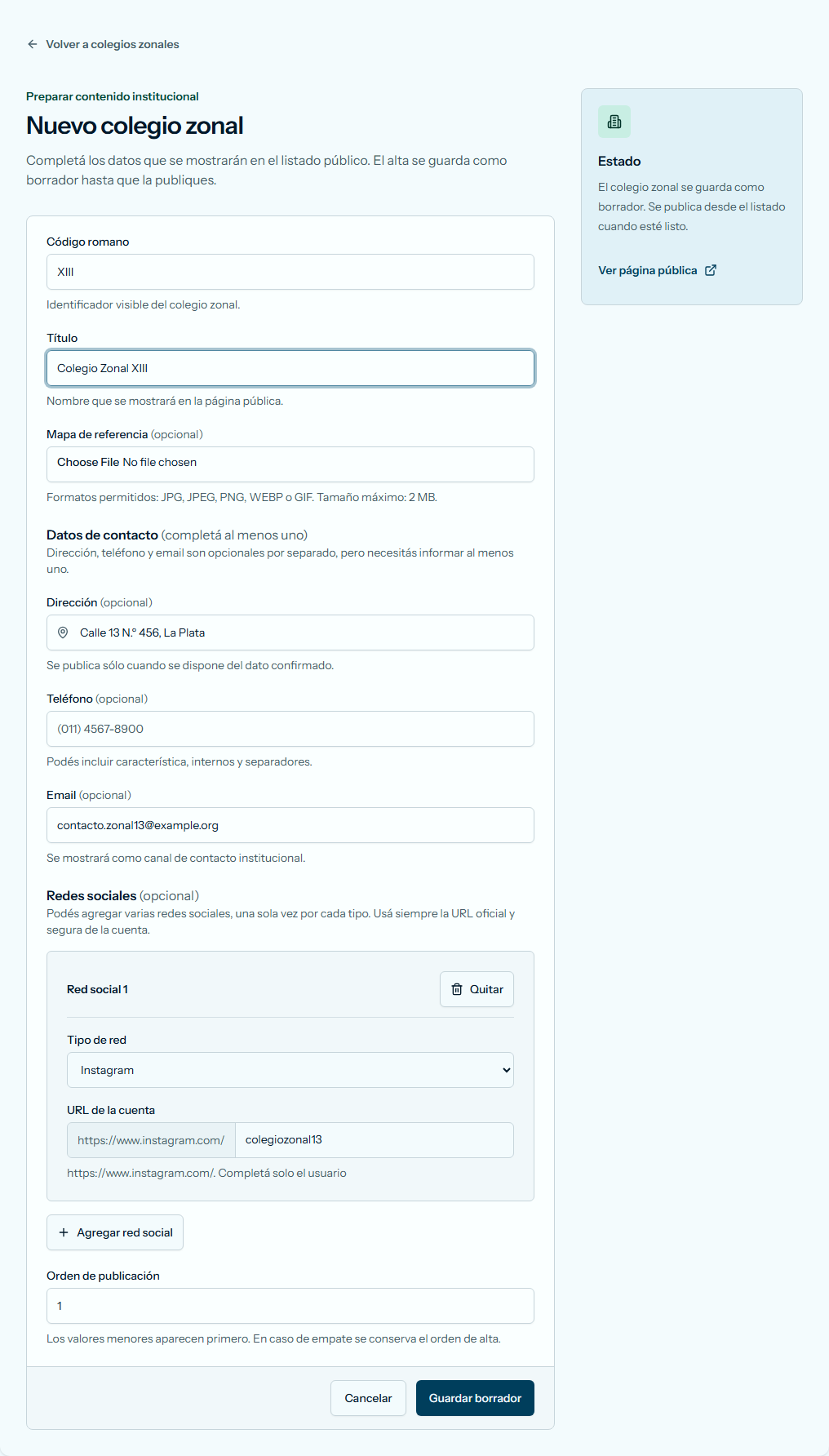
Si falta el contacto, aparece "Ingresá al menos un dato de contacto: dirección, teléfono o email." Si el código ya existe, aparece "Ya existe un colegio zonal con ese código romano." Corregí el campo señalado y volvé a guardar.
Si salió bien, volvés al listado. El registro muestra Borrador y aparece "El colegio zonal se creó como borrador."
Editar un colegio zonal
Podés corregir datos de un borrador o de un registro publicado. El recuadro Estado muestra el estado actual; guardar cambios lo conserva.
- En Colegios zonales, buscá el registro y apretá Editar.
- Cambiá los campos necesarios. Si hay una imagen, podés marcar Eliminar la imagen actual o elegir otra en Mapa de referencia.
- Para cambiar una red social, elegí su tipo o corregí la cuenta. Para quitarla, apretá Quitar, el botón con un ícono de tacho. El lector de pantalla lo llama Quitar red social seguido del número de la fila.
- Apretá Guardar cambios.
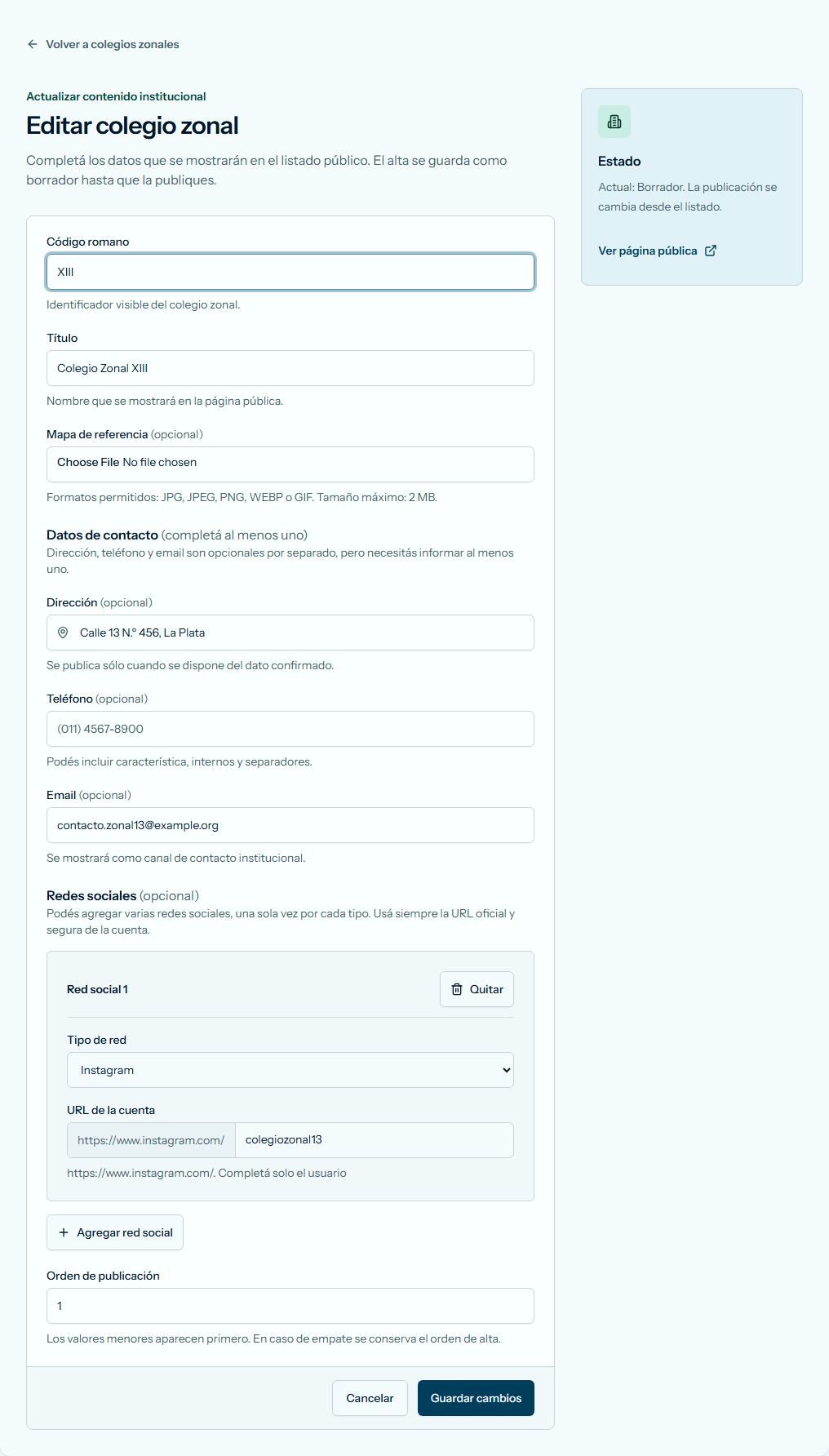
Para salir sin guardar, apretá Cancelar o Volver a colegios zonales. Si el mapa no tiene un formato válido o supera los 2 MB, el formulario muestra el error junto al archivo para que elijas otro.
Si salió bien, volvés al listado y aparece "El colegio zonal se actualizó correctamente." Si estaba publicado, sigue publicado; si era borrador, sigue como borrador.