Ordenar y buscar
El listado Piezas del carrusel tiene las piezas en el mismo orden en que aparecen en la página de inicio: la primera fila es la primera pieza que se ve. Desde ahí cambiás ese orden, encontrás una pieza entre las cargadas y ves en qué estado está cada una.
Cada fila tiene botones sin texto. Las flechas hacia arriba y hacia abajo cambian el lugar de la pieza. El ojo abre la vista previa, el lápiz abre el formulario y el ícono rojo la elimina. El lector de pantalla anuncia cada botón con su acción seguida del título: Subir, Bajar, Previsualizar, Editar y Eliminar.
Debajo del título de cada pieza ves su estado, su vigencia y su origen. El estado dice si la pieza se está mostrando en la página de inicio y, si no, por qué.
En esta página
Cambiar el orden
Movés una pieza un lugar por vez. La primera pieza no puede subir y la última no puede bajar: en esos casos la flecha se ve gris.
- En el menú, abrí Carrusel.
- En la fila de la pieza, apretá el botón que el lector de pantalla llama Subir seguido del título, o el que llama Bajar seguido del título. Se ven como una flecha hacia arriba y una hacia abajo, sin texto.
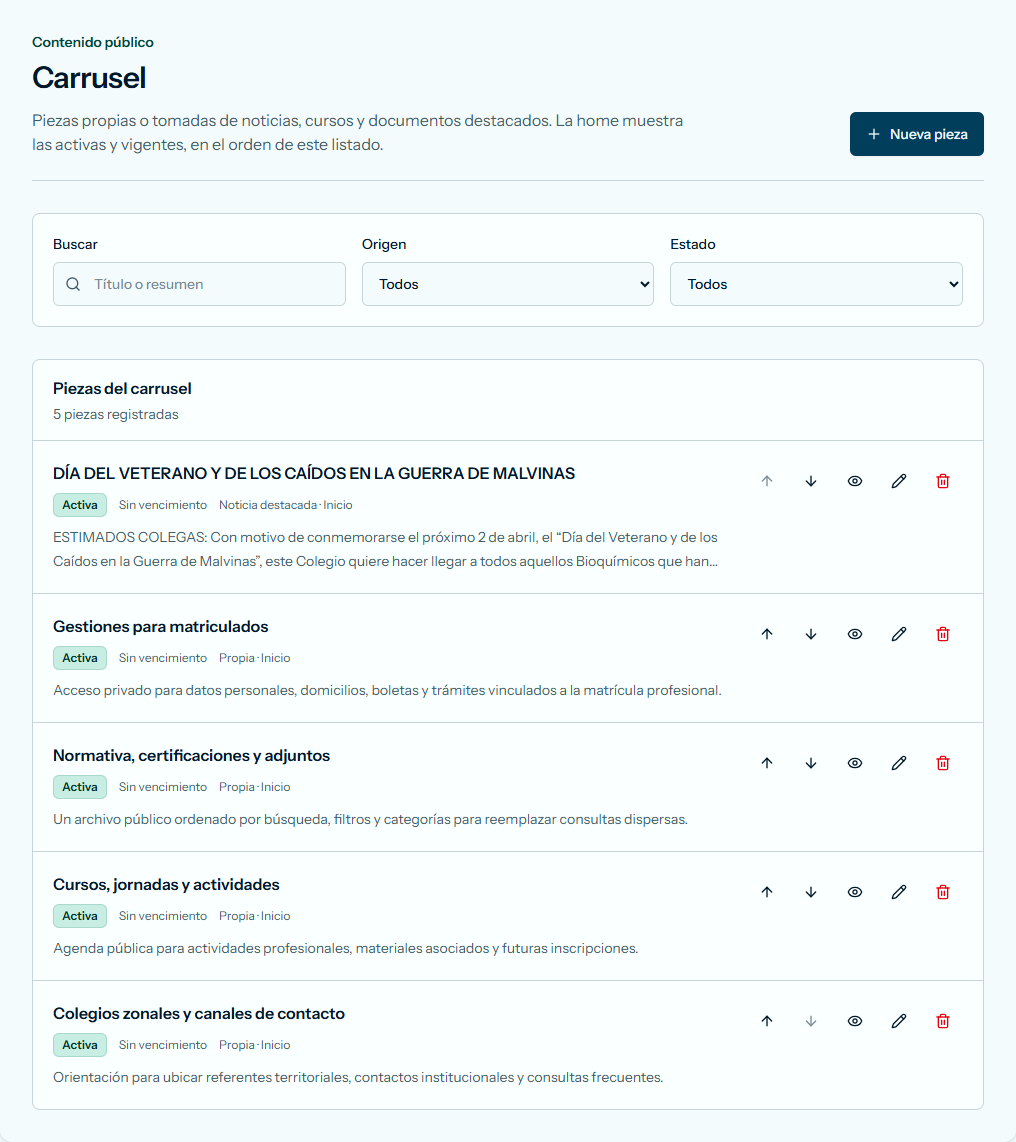
Si salió bien, aparece el aviso «La pieza subió un lugar.» o «La pieza bajó un lugar.», y la pieza cambia de fila. La página de inicio la muestra en el lugar nuevo.
Para ver una pieza sin abrir el formulario, apretá el botón que el lector de pantalla llama Previsualizar seguido del título. Se ve como un ojo, sin texto.
Buscar una pieza
Encontrás una pieza por lo que dice. Buscar mira el título y el resumen, también los de la noticia, el curso o el documento que muestra una pieza destacada.
- En el menú, abrí Carrusel.
- Escribí en Buscar. El listado se actualiza solo.
- Si hace falta, elegí un Origen: Propia, Noticia destacada, Curso destacado o Documento destacado.
- Si hace falta, elegí un Estado.
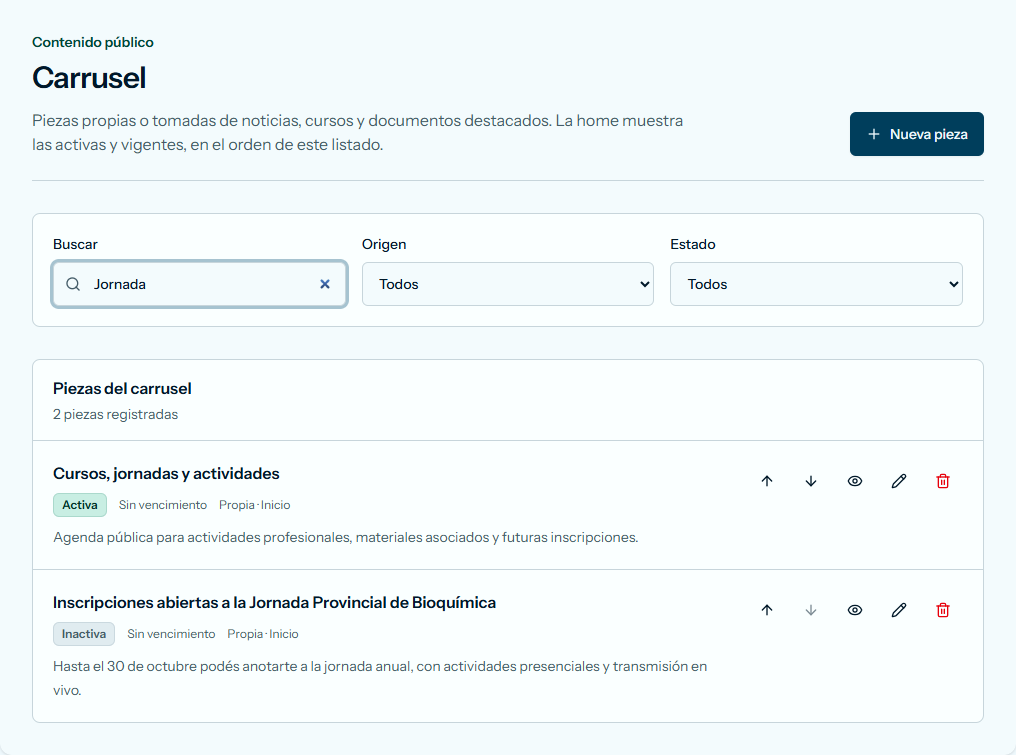
Debajo de Piezas del carrusel se ve cuántas piezas encontró. Para volver a ver todas, borrá la búsqueda con la cruz de Buscar y dejá Origen y Estado en Todos.
Si ninguna pieza coincide, aparece No hay piezas con estos filtros y «Cambiá la búsqueda, el origen o el estado para ver más resultados.».
Entender el estado
El estado sale de lo que elegiste en el formulario, de las fechas y del contenido que muestra la pieza. Solo las piezas en Activa se ven en la página de inicio.
| Estado | Qué significa |
|---|---|
| Activa | Se muestra en la página de inicio. |
| Inactiva | La guardaste como Inactiva. No se muestra. |
| Programada | Está activa, pero Vigente desde todavía no llegó. Se va a mostrar desde esa fecha. |
| Vencida | Está activa, pero Vigente hasta ya pasó. Dejó de mostrarse. |
| Sin contenido | Es una pieza destacada y la noticia, el curso o el documento dejó de estar publicado o destacado. No se muestra. |
| Eliminada | La eliminaste. Podés restaurarla o eliminarla definitivamente. |
Para que una pieza Inactiva, Programada o Vencida vuelva a mostrarse, editala y cambiá el estado o las fechas. Para una pieza Sin contenido, publicá y destacá otra vez ese contenido desde su módulo, o editá la pieza y elegí otro.