Cargar una pieza
Una pieza es cada destacado del carrusel de la página de inicio. Crear y editar usan el mismo formulario: Nueva pieza lo abre vacío y el botón del lápiz lo abre con los datos de esa pieza.
Lo primero que elegís es Origen. Con Propia, completás vos el título, el resumen, la imagen y el enlace. Con Noticia destacada, Curso destacado o Documento destacado, elegís un contenido y la pieza toma todo de ahí. Abajo, en los dos casos, decidís si la pieza está activa y desde y hasta cuándo se muestra.
Antes de guardar podés apretar Previsualizar para ver la pieza como va a quedar en la página de inicio.
En esta página
Crear una pieza propia
Armás un destacado con tu propio texto e imagen, por ejemplo para anunciar una inscripción o llevar a una sección del portal.
-
En el menú, abrí Carrusel.
-
Apretá Nueva pieza.
-
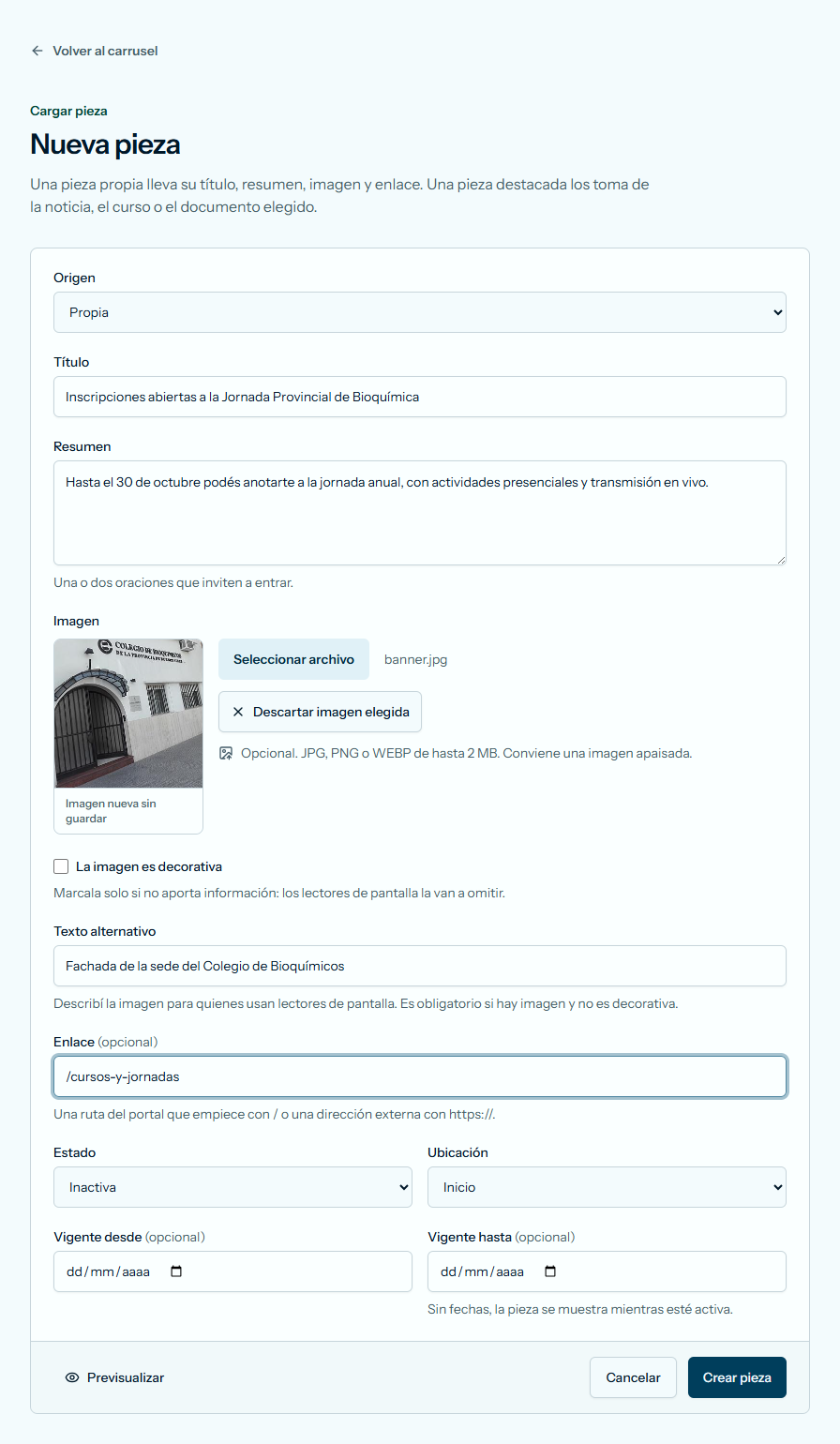
En Origen, dejá Propia.
-
Completá Título y Resumen. El resumen son una o dos oraciones que inviten a entrar.
-
Si querés una imagen, en Imagen apretá Seleccionar archivo y elegí una JPG, PNG o WEBP de hasta 2 MB. Conviene que sea apaisada. Completá Texto alternativo con lo que muestra la imagen, o marcá La imagen es decorativa si no aporta información.
-
Si querés que la pieza tenga botón, completá Enlace: una ruta del portal que empiece con /, como /cursos-y-jornadas, o una dirección externa que empiece con https://.
-
Elegí Estado y, si hace falta, las fechas. Lo explica Elegir cuándo se muestra.
-
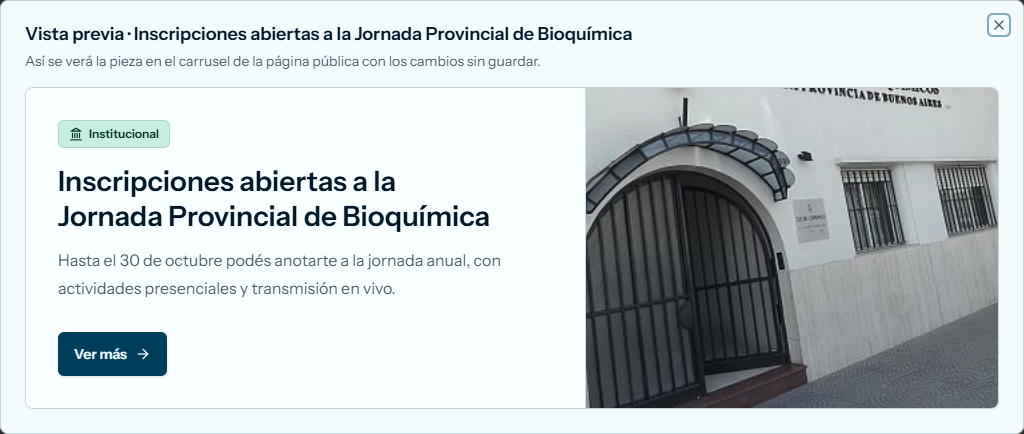
Si querés ver cómo queda, apretá Previsualizar. La vista previa dice «Así se verá la pieza en el carrusel de la página pública con los cambios sin guardar.».
-
Apretá Crear pieza.
Si no querés guardarla, apretá Cancelar o Volver al carrusel.
Si dejás Título o Resumen vacíos, el navegador marca el campo. Completalo y volvé a apretar Crear pieza.
Si la imagen no tiene descripción, debajo del campo aparece «Describí la imagen para quienes no pueden verla, o marcala como decorativa.». Si el archivo no sirve, aparece «La imagen debe ser JPG, PNG o WEBP.» o «La imagen no puede superar los 2 MB.».
Si el enlace no es válido, aparece «Ingresá una dirección que empiece con http:// o https://, o una ruta interna que empiece con /.». Corregilo y volvé a apretar Crear pieza.
Si salió bien, volvés al listado. Aparece el aviso «La pieza se creó correctamente.». La pieza nueva queda última en Piezas del carrusel, con su estado y la marca Propia · Inicio.
Crear una pieza destacada
Llevás al carrusel una noticia, un curso o un documento que ya está publicado y destacado. No escribís nada: el título, el resumen, la imagen y el enlace salen de ese contenido. La imagen se describe con el título del contenido.
-
En el menú, abrí Carrusel.
-
Apretá Nueva pieza.
-
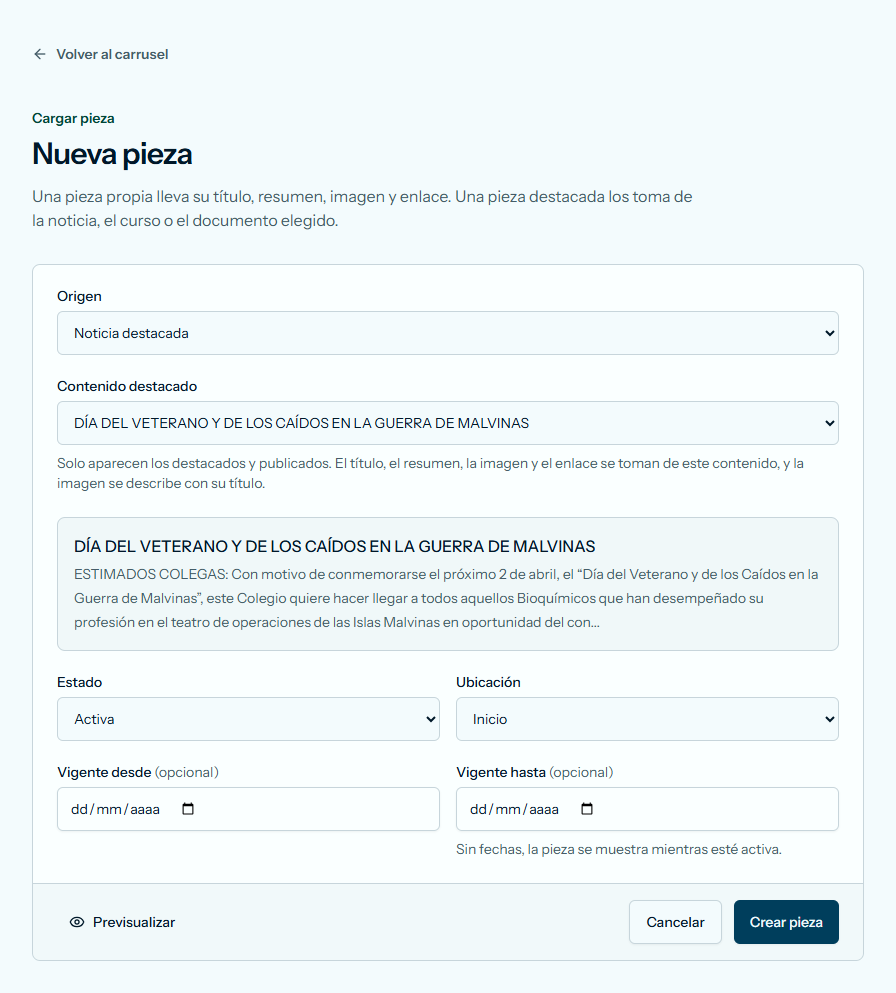
En Origen, elegí Noticia destacada, Curso destacado o Documento destacado.
-
En Contenido destacado, elegí uno. Debajo aparece su título y su resumen.
-
Elegí Estado y, si hace falta, las fechas.
-
Si querés ver cómo queda, apretá Previsualizar.
-
Apretá Crear pieza.
Contenido destacado muestra solo lo que está publicado y destacado. Si la lista está vacía o no aparece lo que buscás, primero publicá y destacá esa noticia, curso o documento desde su módulo.
Si no elegiste ninguno, debajo del campo aparece «Elegí qué contenido destacado muestra la pieza.».
Si salió bien, aparece el aviso «La pieza se creó correctamente.». En el listado, la pieza muestra el título del contenido y la marca del origen, por ejemplo Noticia destacada · Inicio.
Si más adelante ese contenido deja de estar publicado o destacado, la pieza sale de la página de inicio y su estado pasa a Sin contenido. Vuelve a mostrarse cuando el contenido está otra vez publicado y destacado.
Elegir cuándo se muestra
Al final del formulario decidís si la pieza se ve y en qué fechas. Sirve, por ejemplo, para preparar un anuncio antes de tiempo o para que deje de mostrarse sola cuando termina una inscripción.
- En Estado, elegí Activa para que se muestre o Inactiva para guardarla sin mostrarla.
- Ubicación dice Inicio: es la página de inicio del portal.
- Si la pieza tiene que empezar a mostrarse más adelante, completá Vigente desde.
- Si tiene que dejar de mostrarse en una fecha, completá Vigente hasta.
Las dos fechas son opcionales. Sin fechas, la pieza se muestra mientras esté activa. Se escriben día/mes/año.
Si Vigente hasta es anterior a Vigente desde, aparece «La vigencia no puede terminar antes de empezar.». Si Vigente hasta es hoy o una fecha pasada, aparece «La vigencia tiene que terminar mañana o más adelante.». Corregí la fecha y volvé a guardar.
En el listado, al lado del estado, se ve la vigencia: Sin vencimiento, Desde y una fecha, Hasta y una fecha, o las dos fechas separadas por un guion.
Editar una pieza
Cambiás una pieza que ya está en el listado. El formulario se llama Editar pieza y tiene los mismos campos que al crearla, incluido Origen.
- En el menú, abrí Carrusel.
- En la fila de la pieza, apretá el botón que el lector de pantalla llama Editar seguido del título. Se ve como un lápiz, sin texto.
- Cambiá lo que necesites.
- Si querés ver cómo queda, apretá Previsualizar.
- Apretá Guardar cambios.
Para quitar la imagen de una pieza propia, al lado de Seleccionar archivo apretá el botón que el lector de pantalla llama Quitar imagen. Se ve como un ícono rojo, sin texto. Se abre ¿Quitar la imagen?: apretá Quitar imagen y después Guardar cambios.
Si no querés guardar, apretá Cancelar o Volver al carrusel.
Si salió bien, volvés al listado. Aparece el aviso «La pieza se actualizó correctamente.» y la fila muestra los datos nuevos.