Introducción
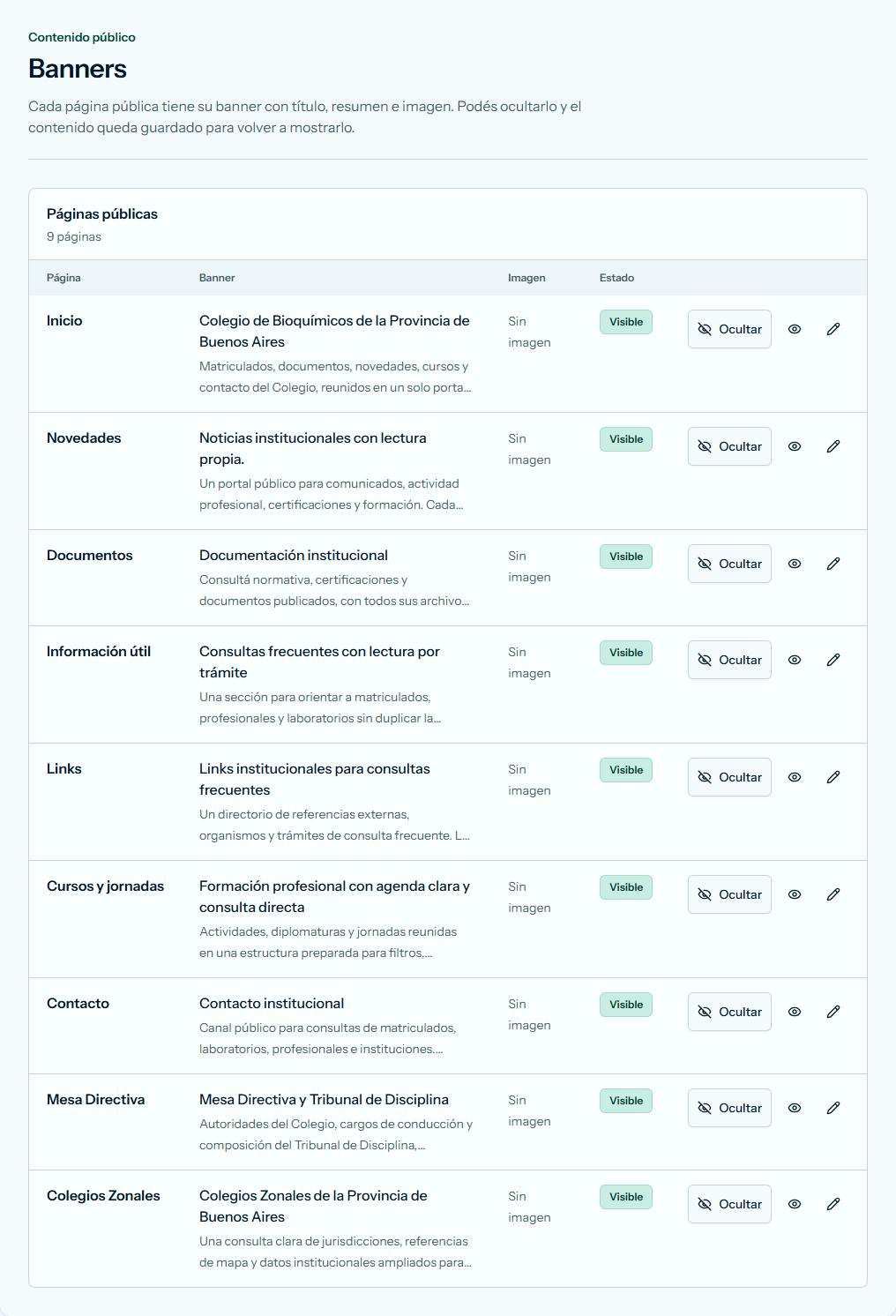
El banner es el encabezado de cada página pública: un título grande, un resumen corto y, si querés, una imagen. En el menú abrís Banners. Ahí está Páginas públicas, con una fila por página: Inicio, Novedades, Documentos, Información útil, Links, Cursos y jornadas, Contacto, Mesa Directiva y Colegios Zonales. Cada fila muestra el título y el resumen del banner, su imagen y el estado.
Los banners no se crean ni se borran. Cada página pública ya tiene el suyo, con un texto inicial que podés cambiar. Apretás el botón del lápiz para editarlo: cambiás Título y Resumen, y cargás o quitás la imagen. Al apretar Guardar cambios, el cambio se ve enseguida en la página pública. Con el botón del ojo ves cómo quedó el banner antes de abrir el portal.
Si en una página no tiene que aparecer el encabezado, apretás Ocultar en el listado o destildás Mostrar en la página pública en el formulario. El estado pasa de Visible a Oculto y esa página se muestra sin el banner. El título, el resumen y la imagen quedan guardados. Cuando apretás Mostrar, el banner vuelve a aparecer tal como estaba.