Editar un banner
Todo lo que hacés con un banner empieza en el listado Banners. Cada fila es una página pública y tiene tres botones: Ocultar o Mostrar, uno con un ojo para ver el banner y uno con un lápiz para editarlo. El ojo y el lápiz no tienen texto: el lector de pantalla los anuncia como Previsualizar el banner de y Editar el banner de, seguidos del nombre de la página.
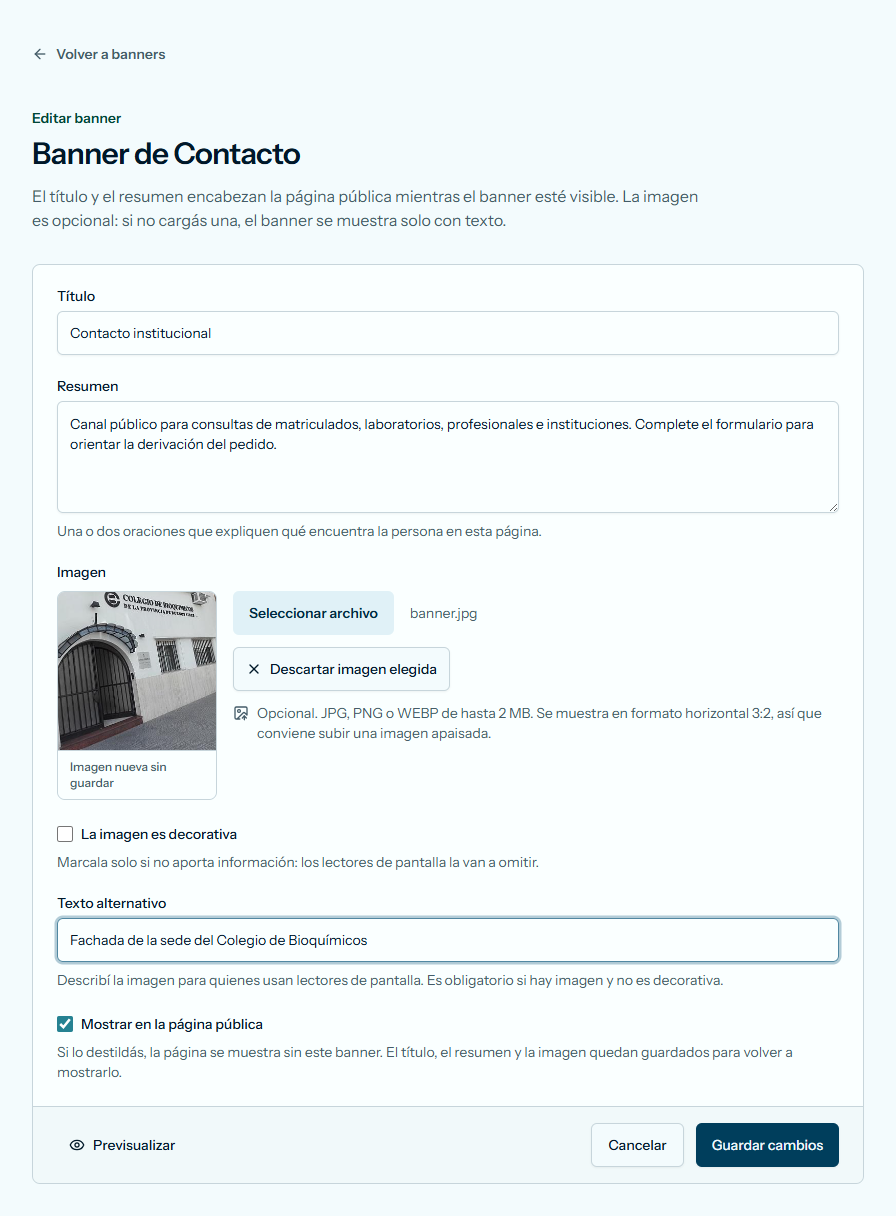
El formulario se llama Banner de y el nombre de la página, por ejemplo Banner de Contacto. Ahí cambiás el título, el resumen y la imagen, y con la casilla Mostrar en la página pública decidís si el banner se ve. Antes de guardar podés apretar Previsualizar para ver cómo va a quedar. Los cambios se ven en la página pública cuando apretás Guardar cambios.
Podés ocultar y mostrar un banner desde el listado, sin abrir el formulario, o desde el formulario mientras lo editás. Un banner oculto se puede seguir editando: los cambios quedan guardados y se ven cuando lo volvés a mostrar.
En esta página
- Ver un banner
- Editar el título y el resumen
- Cargar o cambiar la imagen
- Quitar la imagen
- Ocultar y mostrar un banner
Ver un banner
Mirás cómo se ve el banner guardado, sin salir del panel.
- En el menú, abrí Banners.
- En la fila de la página, apretá el botón que el lector de pantalla llama Previsualizar el banner de, seguido del nombre de la página. Se ve como un ojo, sin texto.
- Se abre Vista previa con el nombre de la página. Dice «Así se ve el banner guardado en la página pública.».
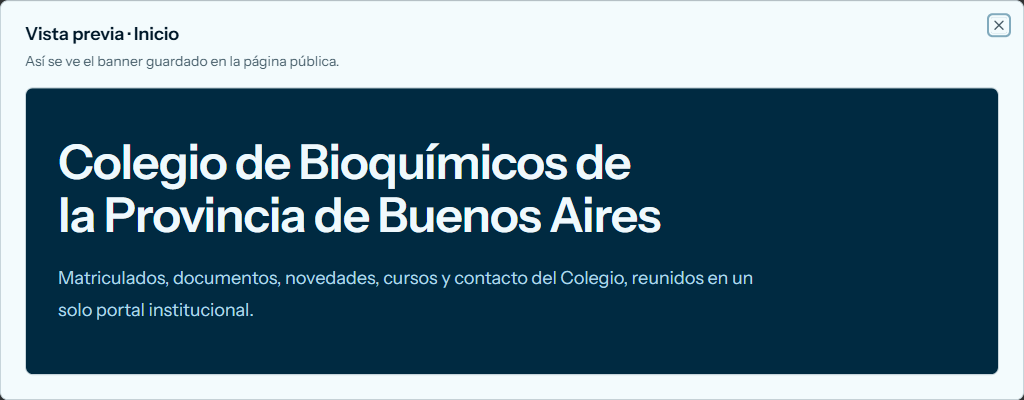
Para cerrarla, apretá la cruz de arriba a la derecha.
Editar el título y el resumen
Cambiás el texto del encabezado de una página. El título es la frase grande y el resumen, una o dos oraciones que explican qué encuentra la persona en esa página.
- En el menú, abrí Banners.
- En la fila de la página, apretá el botón que el lector de pantalla llama Editar el banner de, seguido del nombre de la página. Se ve como un lápiz, sin texto.
- Cambiá Título o Resumen.
- Si querés ver cómo queda antes de guardar, apretá Previsualizar. La vista previa dice «Así se verá el banner en la página pública con los cambios sin guardar.».
- Apretá Guardar cambios.
Si no querés guardar, apretá Cancelar o Volver a banners.
Si dejás Título o Resumen vacíos, el navegador marca el campo. Completalo y volvé a apretar Guardar cambios.
Si salió bien, volvés al listado. Aparece el aviso «El banner se actualizó correctamente.». La fila muestra el título y el resumen nuevos, y la página pública también.
Cargar o cambiar la imagen
La imagen es opcional. Sin imagen, el banner se muestra solo con texto. Con imagen, se ve al lado del texto en formato horizontal, así que conviene una foto apaisada.
-
En el menú, abrí Banners.
-
En la fila de la página, apretá el botón del lápiz.
-
En Imagen, apretá Seleccionar archivo y elegí una imagen JPG, PNG o WEBP de hasta 2 MB.
-
A la izquierda aparece la imagen elegida, con la leyenda Imagen nueva sin guardar. Si te equivocaste, apretá Descartar imagen elegida.
-
Completá Texto alternativo: describí lo que muestra la imagen para quienes usan lectores de pantalla. Si la imagen no aporta información, marcá La imagen es decorativa y el campo desaparece.
-
Apretá Guardar cambios.
Si cargás una imagen nueva en un banner que ya tenía una, la nueva reemplaza a la anterior.
Si falta la descripción, debajo del campo aparece «Describí la imagen para quienes no pueden verla, o marcala como decorativa.». Completá Texto alternativo o marcá La imagen es decorativa, y volvé a apretar Guardar cambios.
Si el archivo no sirve, aparece «La imagen debe ser JPG, PNG o WEBP.» o «La imagen no puede superar los 2 MB.». Elegí otro archivo y volvé a apretar Guardar cambios.
Si salió bien, aparece el aviso «El banner se actualizó correctamente.». En el listado, la columna Imagen muestra la miniatura.
Quitar la imagen
Sacás la imagen y el banner queda solo con texto. El botón para quitarla aparece cuando el banner ya tiene una imagen guardada.
- En el menú, abrí Banners.
- En la fila de la página, apretá el botón del lápiz.
- En Imagen, al lado de Seleccionar archivo, apretá el botón que el lector de pantalla llama Quitar imagen. Se ve como un ícono rojo, sin texto.
- Se abre ¿Quitar la imagen?. Dice «La imagen se eliminará definitivamente al guardar los cambios.». Apretá Quitar imagen.
- Debajo de la imagen aparece «Al guardar se quitará la imagen.». Apretá Guardar cambios.
Si te arrepentís antes de guardar, apretá Cancelar. La imagen sigue como estaba.
Si salió bien, aparece el aviso «El banner se actualizó correctamente.». En el listado, la columna Imagen dice Sin imagen.
Ocultar y mostrar un banner
Ocultás el encabezado de una página donde no tiene que aparecer. La página sigue publicada, sin el banner. El título, el resumen y la imagen quedan guardados para cuando lo vuelvas a mostrar.
- En el menú, abrí Banners.
- En la fila de la página, apretá Ocultar.
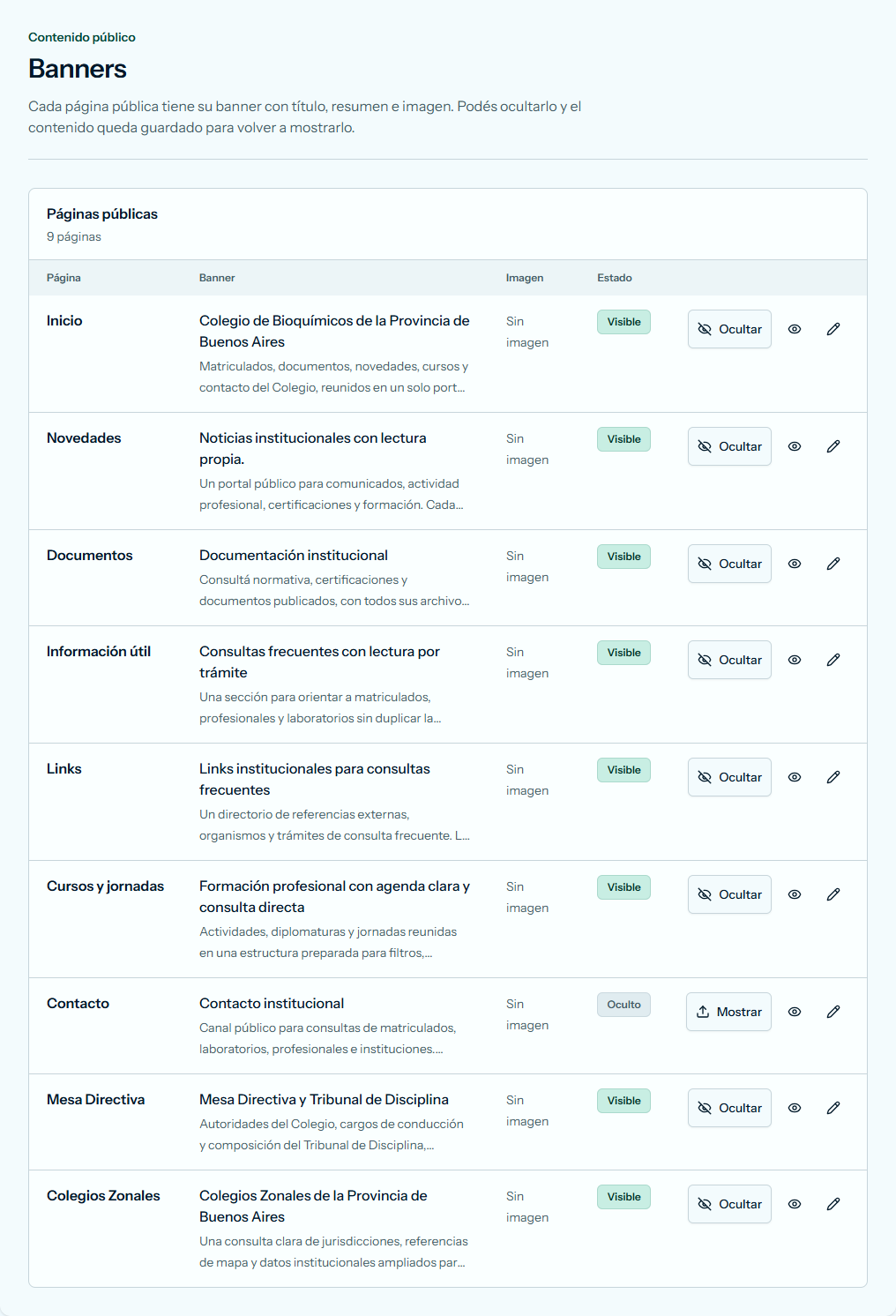
Si salió bien, aparece el aviso «El banner de Contacto quedó oculto.», con el nombre de esa página. El estado dice Oculto y el botón pasa a decir Mostrar.
Para volver a mostrarlo, apretá Mostrar en la misma fila. Aparece el aviso «El banner de Contacto se muestra en la página.». El estado vuelve a Visible y el banner aparece en la página pública tal como estaba.
También podés ocultarlo mientras editás el banner, por ejemplo si cambiás el texto y preferís que todavía no se vea:
- En el menú, abrí Banners.
- En la fila de la página, apretá el botón del lápiz.
- Destildá Mostrar en la página pública.
- Apretá Guardar cambios.
Si salió bien, volvés al listado. Aparece el aviso «El banner se actualizó correctamente.» y el estado dice Oculto. Para volver a mostrarlo desde el formulario, tildá Mostrar en la página pública y apretá Guardar cambios.